
Fujifilmカメラの xシリーズに搭載されている、フィルムシミュレーション機能
本記事では、富士フィルム製の無料 RAW現像ソフトである Fujifilm X RAW Studio の使い方の中から、自分好みのフィルムシミュレーション設定を作る方法に焦点を当てて説明します
初めて本ソフトを使う方にも分かりやすいように解説していきますので、良かったら見ていってくださいね
Fujifilm X Raw Studio とは
Fujifilm X RAW Studio は、富士フイルム製の無料 RAW現像ソフトウェアです
カメラとコンピューターを USBケーブルで接続して使用することで、カメラの画像処理エンジンを使用してRAW現像を行うことができます
これにより、RAW現像が高速かつ高品質で、大量の RAWデータのバッチ処理も容易になります
また、カメラで撮影した画像と同じ画質で画像を現像できます
Fujifilm X RAW Studio は、RAW画像の明るさ、コントラスト、彩度、シャープネスなどの調整などを行うことができます
また、画像にさまざまな効果を追加することもできます。Fujifilm X RAW Studioは使いやすく、初心者でも簡単に使用できます
Fujifilm X RAW Studio のインストールと基本設定
- ソフトウェアを以下のサイトからダウンロードして、説明される手順に沿ってインストールしましょう

- カメラとの接続方法
- カメラの設定でセットアップメニューから接続設定 → PC接続モード → USB RAW現像を選ぶ
- USBケーブルを使って、カメラとPCを接続します
使用するケーブルは、データ転送出来るタイプのケーブルを使用しましょう
接続されると背面のLEDが点灯するはずです - カメラの電源を入れ、ソフトウェアを立ち上げる
カメラの電源を入れると、背面のLEDが点灯から点滅に変わります
- インターフェースの説明と基本的な操作方法

各番号の説明は以下の通りです
- バッテリー残量表示枠
- ソースファイル ディレクトリ枠
現像やプロファイルの確認をしたい画像があるディレクトリを選択しましょう - ヒストグラム枠
- 画像情報枠
撮った写真のExif情報を見ることが出来ます - ソース画像枠
ソースファイルディレクトリ内にある画像が表示されます - ユーザープロファイル枠
ユーザープロファイルを作成してあれば、ここに表示されます - 選択中画像の現在のプロファイル枠
現在適用されているプロファイル情報を確認できます
カメラと接続していない状態で本ソフトを開くと、6&7に何もない状態で開かれます
一応画像ビューワーとして使えますが、この使い方はあまりおすすめ出来ないかと思います
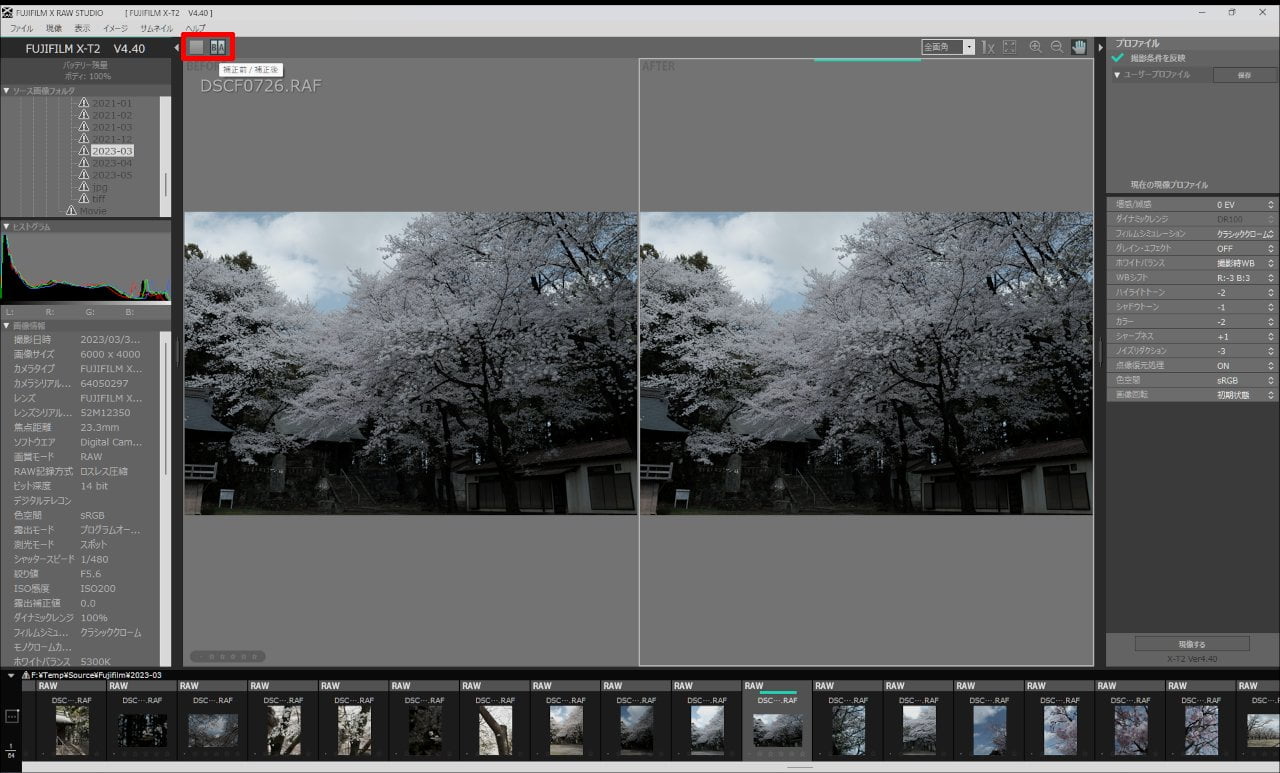
設定値の変更をするときは、上記画像の赤枠部分で分割表示にすると、変化の確認がしやすいですよ
左側がシングル表示、右側が分割表示となっています
詳しい説明や対応しているカメラなどの情報は、公式サイトで確認してくださいね
フィルムシミュレーション設定値の変更手順
設定値を変える方法は、画面上の7番の所で変更します
この時、変化の具合を確認しやすくするために、前の項目で書いたように分割表示にすると良いでしょう
- 露出補正
- フィルムシミュレーションの変更
使用できるフィルムシミュレーションの種類、数はカメラ機種によって異なります - グレイン・エフェクトの有無
- ホワイトバランス
- WBシフト
- ハイライトトーン
- シャドウトーン
- カラー
- シャープネス
- ノイズリダクション
- 点像復元処理
- 色空間の変更
- 画像回転
変更できる項目は、上記の通り13ヶ所です (機種によって変わるかもしれません)
変更したい項目をクリックすると、機種に合わせたプラス値、マイナス値やフィルムシミュレーションが表示されるのでマウスオーバーで確認、または選択で変更が可能です
この時、使用しているPCによっては、処理が遅い場合があります
各項目で数値の変更をして、自分好みのシミュレート項目が出来たら、現像するを押して現像するか、ユーザープロファイル横の保存を押してをプロファイル保存しておきましょう
現像したファイルは、ソースディレクトリと同じ場所に保存されます
この時、必要に応じて作った設定値をメモっておく、画像として保存しておき、カメラでカスタム登録を作っておきましょう

カメラのカスタム登録を作っておけば、撮影時に本ソフトを使用して作ったフィルムシミュレーションと同じ状態で撮ることが出来るようになります
数値をいじっただけだと、どれぐらい変化するのかわからないので、ここが本ソフトの強みかと思います
カスタムフィルムシミュレーションの例
この項目では、ノーマル状態での画像、私が普段使っているカスタムシミュレート設定での画像、
更に項目をいじった画像を貼っておきます
作例として成り立つかどうかは、正直わかりませんが参考程度に
使用フィルムシミュレーション classic chrome

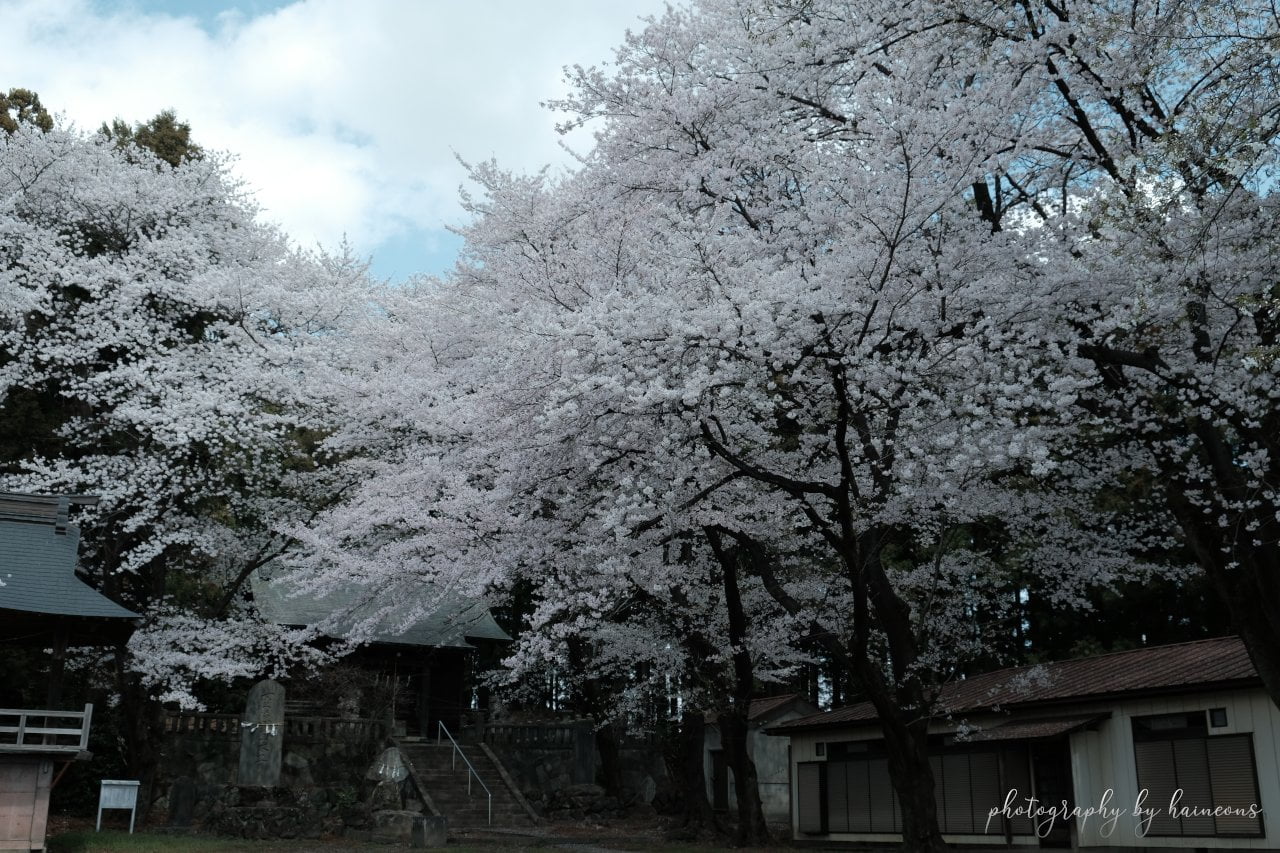
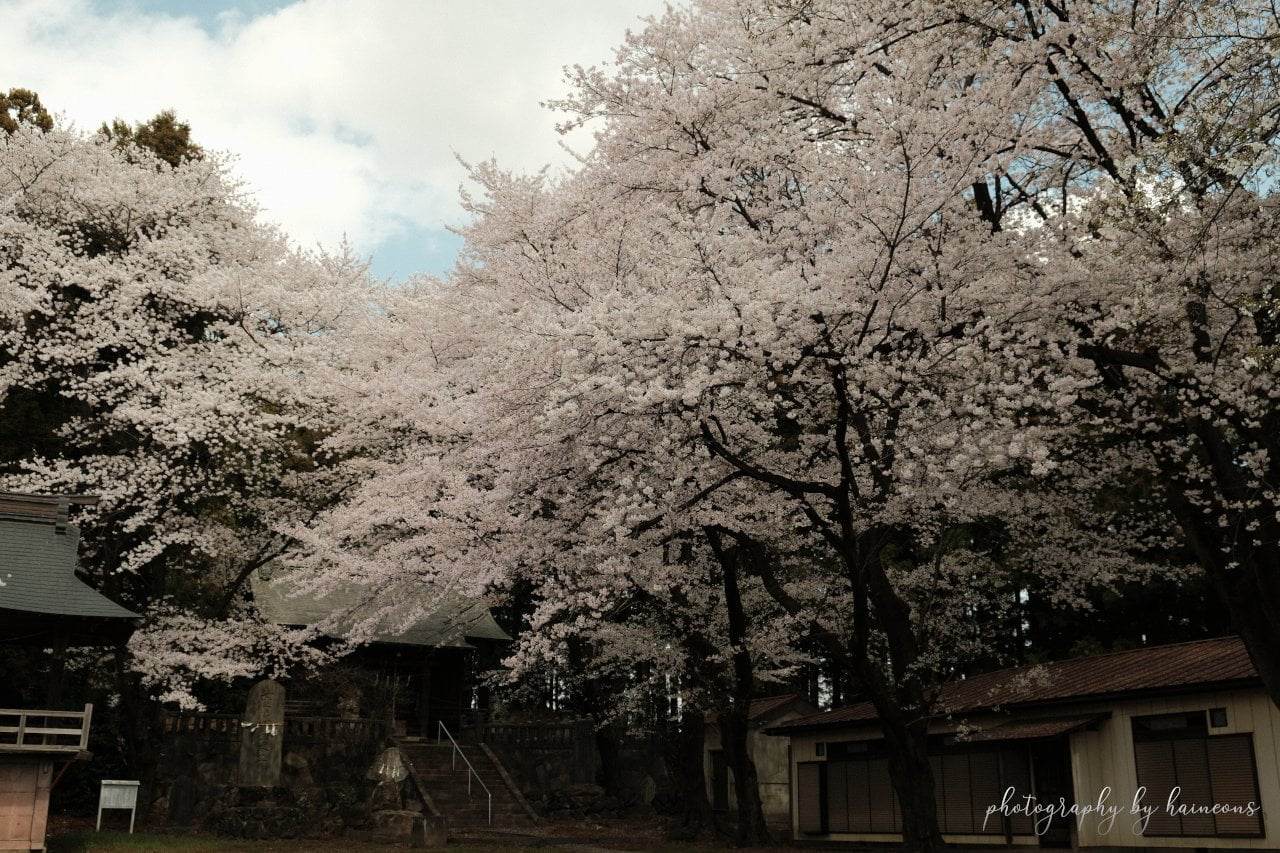
左の画像が全ての数値を0にした状態で現像した画像
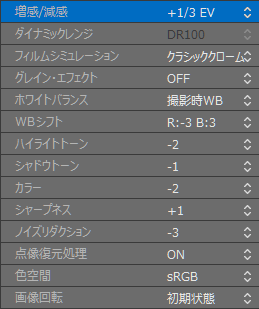
真ん中は、普段私が使っている設定(露出だけプラス補正しました)で現像した画像
設定数値などは、以下の通り
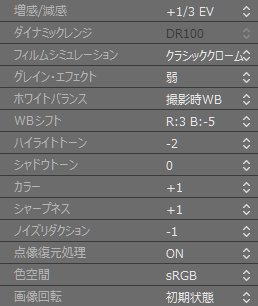
右の画像は、画像を見ながら数値をいじって現像した画像
設定数値などは、以下の通り
使用フィルムシミュレーション astia


classic chromeと同様に左の画像が数値0、右がカスタムした画像です
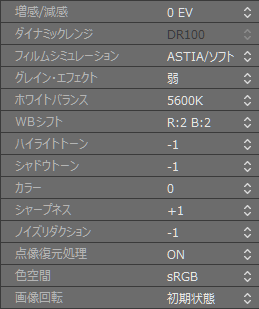
カスタムした画像の変更数値などは、このような感じです
WBシフトを変更しているのもあるけど、だいぶ雰囲気が変わります
使用する上での注意点
私がハマった部分なんですが、カメラとPCを接続してどちらもちゃんと認識しているのに、画像フォルダが見えないぞ?となりました
カメラ内のSDカードを直接読み込めるものだと思っていたら、どうもそういう事ではなく、他のソフト同様に、PC 内にある RAWファイルを読み込んで現像するということでした
ですので、本ソフトを使う前に、カメラの転送設定を USBカード転送を使って転送する、カードリーダーを使って転送するなどして、RAWファイルを PCへ転送しておきましょう
現像した画像は、本ソフトやカメラの設定にもよると思いますが、最大解像度で出力されるため、ファイルサイズが大きいです
解像度を縮小するだけであれば、Gimpなどのソフトを使用してサイズの変更をしましょう
カメラ内現像をPC画面を使ってするソフトなので、カメラで変更できる部分しかいじることができません
そのため。もっと細かいことをやりたい場合には、素直にLightroomやCaptureOneなどの現像ソフトを使いましょう
本ソフトはTiffファイルも読むことが出来ますが、編集することは出来ませんでした
まとめ
本記事ではFujifilm X Raw Studioを使った、フィルムシミュレーションのカスタム方法を説明しました
カメラでの設定では、数値の上げ下げで、どれぐらい変化するのか分からない各設定値ですが、本ソフトを使えば変化を見ながら設定ができます
本ソフトの一番の魅力は、ここじゃないかと思いました
なので、フィルムシミュレーションをカスタムしてみたい人には、うってつけなソフトだと思います
逆にフィルタやレイヤーなどを使って編集をしたい人には、あまり向かないソフトだと言えます
カメラで出来る設定部分しか、いじることが出来ないわけですからね
- フリーの現像ソフトである
- フィルムシュミレート項目の変化が見た目でわかる
- 他の現像ソフトに比べ出来ることが少ないため、比較的簡単に使うことが出来る
- 現像スピードが早い
- PCへ読み込んだRAWファイルのままだと、最大解像度のまま現像されてしまう
- 編集できる事が、カメラ内で設定できる項目のみである
- 本ソフトで現像をしたい場合、カメラとPCを接続するために別途USBケーブルが必要
- 使用しているPCによっては、設定項目を変更した時の動作が重くなる
私が本ソフトを使用して感じたのは、こんなところです
RAW現像はするけど、そこまでゴリゴリにイジらないという人や、フィルムシミュレーションをカスタムしたいけど、変更した数値で、出てくる絵がどれぐらい変わるのか知りたい人におすすめだと思いました
Xシリーズをお持ちの方で、本ソフトに興味が出たら、是非使ってみてください
参考リンク、関連リンクなど

[share]

