「設定アプリの『アプリの無効化』だけじゃ、正直まだモヤモヤが残る……」
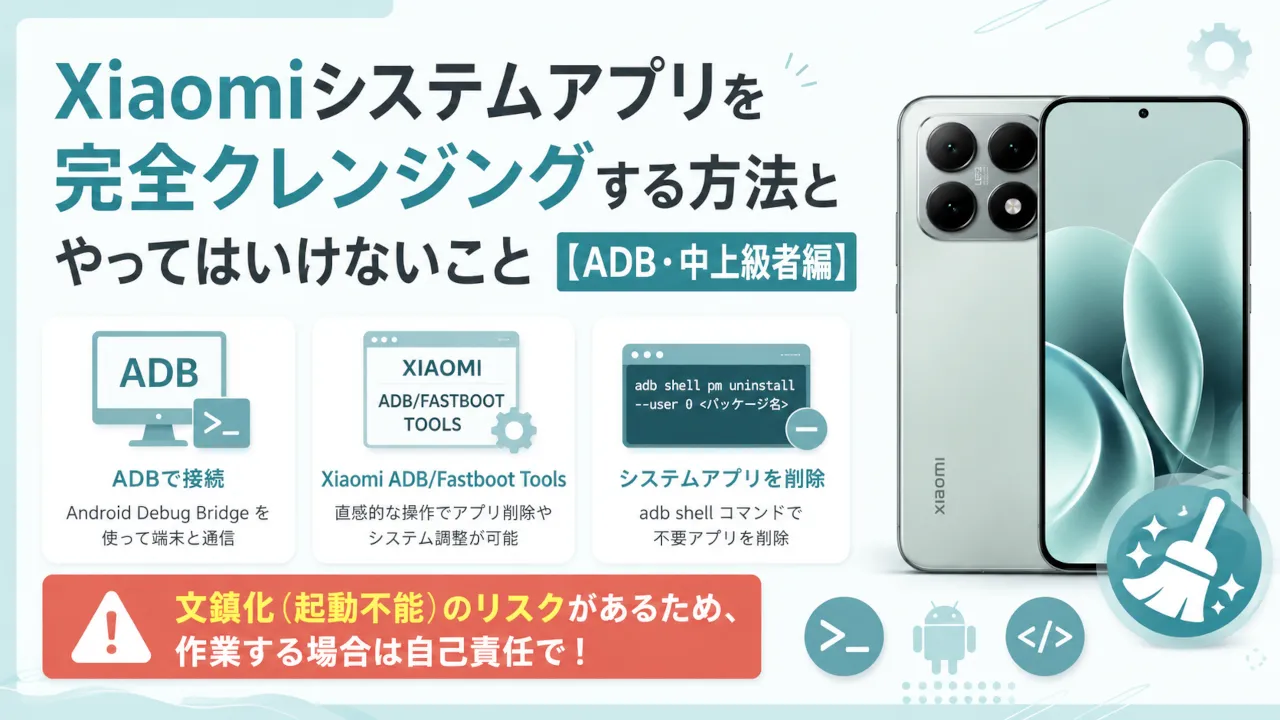
前回の記事(設定アプリ完結編)を試してみたものの、もっと徹底的にクリーンな状態を目指したい。そう感じている方に向けて、今回はPCとADBコマンドを使った"完全削除"の方法を解説します。
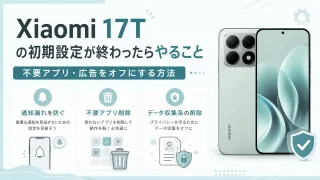
Xiaomi 17Tの初期設定が終わったらやること|不要アプリ・広告をオフにする方法
ここから先に進む方は、すべて自己責任での実施になることをあらかじめご了承ください。
なぜADBを使うのか
設定アプリの「無効化」や標準の「アンインストール」は、あくまでOSが許可した範囲でしか操作できません。一方でADB(Android Debug Bridge)を使うと、pm uninstall --user 0 というコマンドで、通常は消せない領域まで踏み込んで削除できます。
| 方法 | できること | リスク |
|---|---|---|
| 設定アプリ(前回の記事) | 無効化・一部アンインストール | 低い |
| ADB(本記事) | システムアプリの完全削除 | 高い(文鎮化リスクあり) |
メリットは、広告表示の元になっているコンポーネントやバックグラウンドで動き続けるサービスまで、根こそぎ止められること。デメリットは、削除してはいけないものまで消してしまうと、最悪の場合スマホが起動しなくなることです。
事前準備
まずは、PCとスマホで操作できるように、必要なものをインストールしましょう。
PC環境を整える
- Android SDK Platform-Toolsのダウンロード(
adbコマンド一式が入っています) - Xiaomi端末用USBドライバーのインストール(Windowsの場合)
※なお、後述するGUIツール(Xiaomi ADB/Fastboot Tools)を使用する場合は、別途Java(JDK)の事前インストールが必要となります。
スマホ側の設定
- 「設定」→「デバイス情報」→「MIUIバージョン(またはHyperOSバージョン)」を連続タップ(7回タップする)し、開発者向けオプションを有効化
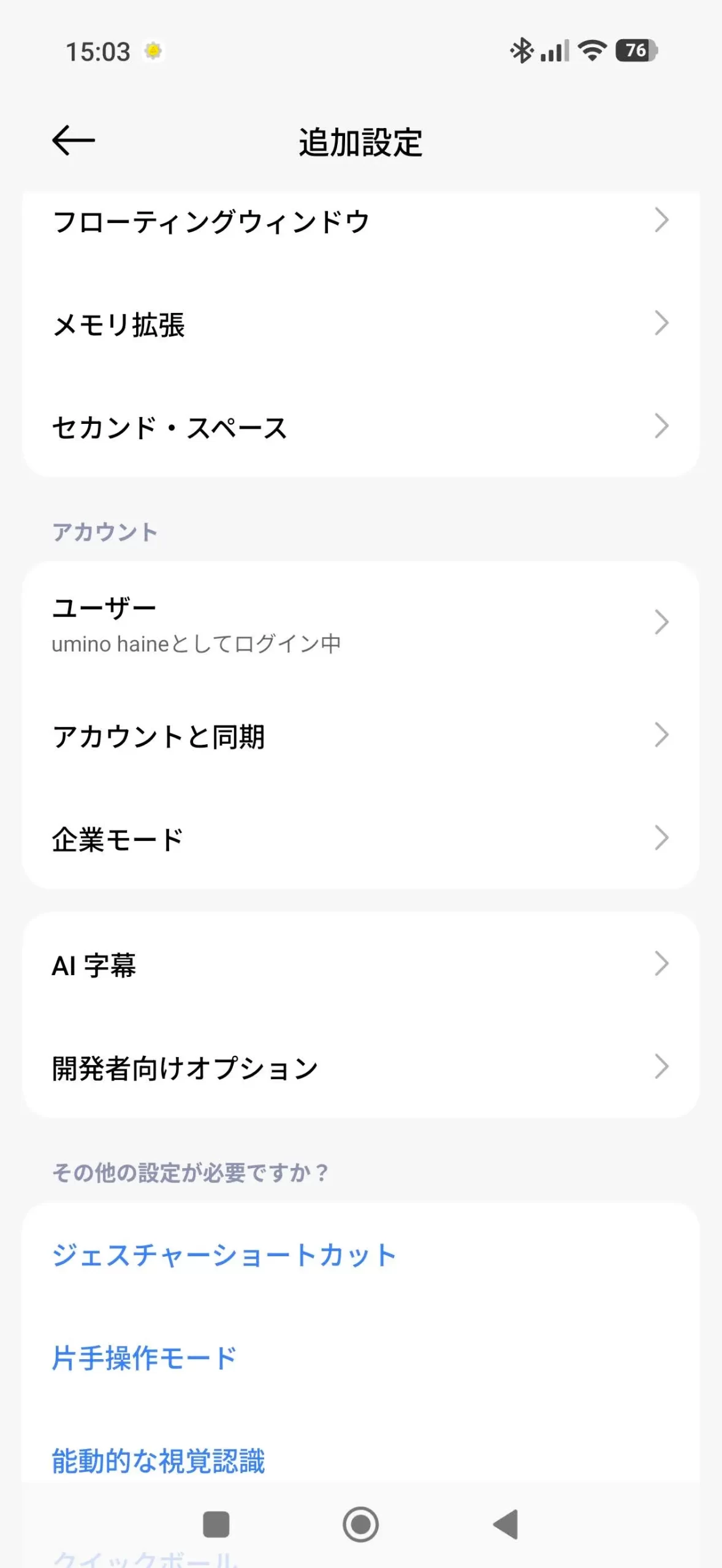
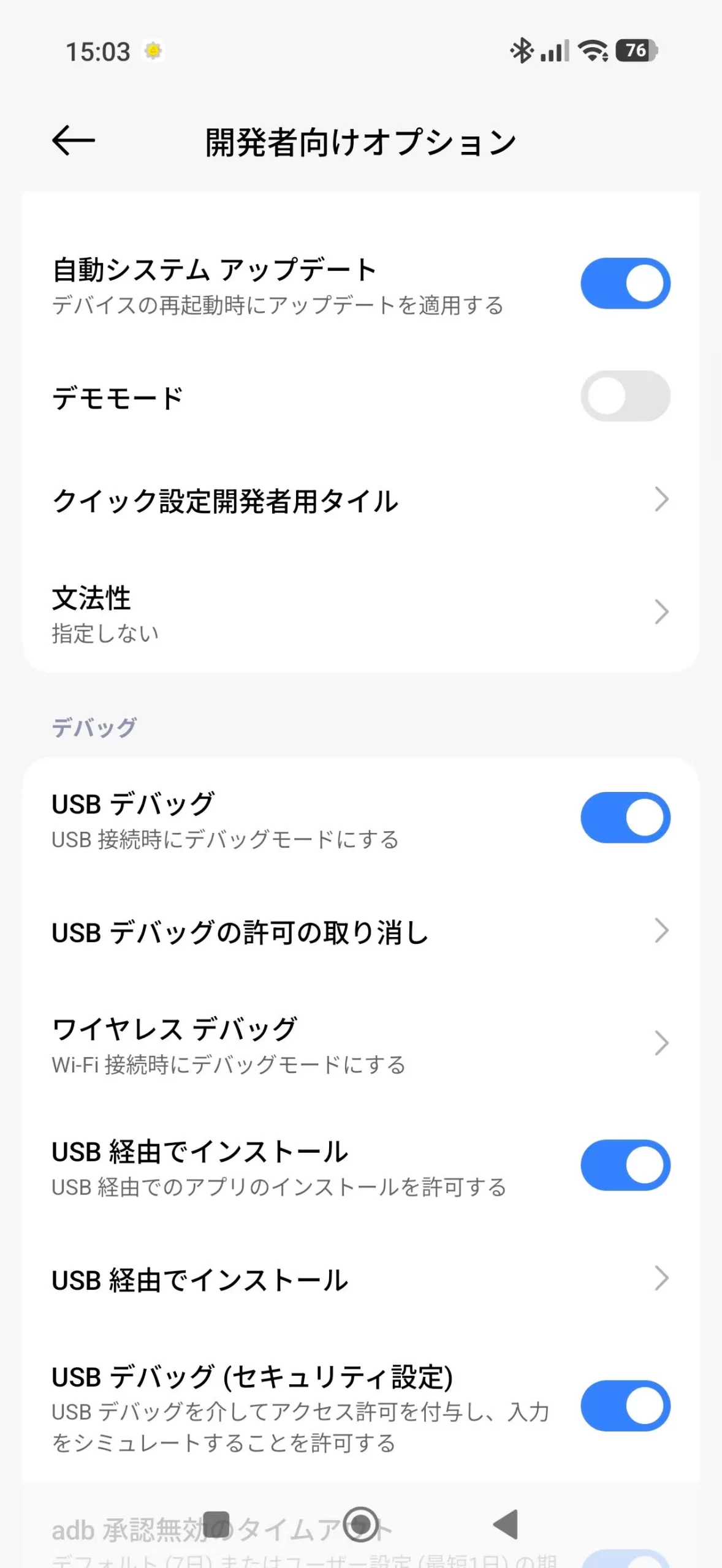
- 「設定」→「追加設定」→「開発者向けオプション」→「USBデバッグ」をON
※さらに、USBデバッグ(セキュリティ設定)をONにしておかないとADB経由のアプリ変更・削除が拒否されるケースがあります。 - PCとUSBケーブルで接続し、スマホ側に表示される許可ダイアログで「許可」をタップ
【最重要】バックアップの実施
削除手順
ここからは、いよいよ削除作業です。私はPCからコマンドを使って作業をしたため、GUIツールの実際の画面については公式ページA simple tool for Xiaomi devices, utilising ADB and Fastboot · GitHubをご確認ください。
【推奨】GUIツールで安全に操作する
コマンド操作に不慣れな方には、「Xiaomi ADB/Fastboot Tools」というGUIツールがおすすめです。パッケージ一覧から削除したいアプリにチェックを入れるだけで操作でき、「Uninstaller」タブで削除、「Reinstaller」タブで復元が可能です。
- 削除したいアプリを一覧から選択 → チェック
- 実行前に一覧を見直し、次章の「消してはいけないリスト」と照合
- 実行後、動作確認をしてから次のアプリへ
【コマンド派へ】ADBコマンドで直接削除する
コマンドラインで直接操作したい方は、以下の形式で1つずつ実行します。
adb devices
# デバイスが表示されることを確認してから実行

adb shell pm uninstall --user 0 <パッケージ名>
【要注意】絶対に消してはいけない!文鎮化リスクのあるシステムアプリ・機能
以下は、HyperOSの基盤やXiaomi 17T(国内版)特有の機能に関わる、削除厳禁のパッケージです。
| パッケージ名 | 役割 | 削除した場合の影響 |
|---|---|---|
com.miui.home | HyperOSのホームアプリ(ランチャー) | ホーム画面が表示されなくなる |
com.xiaomi.xmsf | Xiaomiサービスフレームワーク | システム不安定化・再起動ループの報告あり |
com.android.cellbroadcastreceiver | 緊急速報メール(Jアラート・緊急地震速報)の受信 | 地震・津波などの緊急情報が一切届かなくなる |
com.felicanetworks.mfc | モバイルFeliCaクライアント | おサイフケータイ機能全般が使用不可に |
com.felicanetworks.mfm.main | おサイフケータイ アプリ本体 | Suica・iD・QUICPayなどの決済が利用不可に |
com.google.android.gms | Google Play開発者サービス | ほぼすべてのGoogleアプリ・通知が機能停止 |
安全に削除・無効化していいおすすめパッケージ&トラブル復元マップ
その一方で、一般的なアプリで代替可能なものは、削除しても実用上ほとんど支障はありません。
| カテゴリ | パッケージ名 | 代替アプリ |
|---|---|---|
| ブラウザ | com.mi.globalbrowser(Mi Browser) | Chrome |
| 独自ストア | com.xiaomi.mipicks(GetApps) | Google Play ストア |
| ファイル管理 | com.mi.android.globalFileexplorer | Files by Google |
| 広告SDK | com.miui.msa.global | —(不要) |
| 利用状況解析 | com.miui.analytics | —(不要) |
| 音楽・動画プレーヤー | com.miui.player / com.miui.videoplayer | YouTube Music等 |
| 入力方式(未使用の場合) | com.sohu.inputmethod.sogou.xiaomi | Gboard等 |
もし必要なアプリを消してしまったら
システムパーティションのデータ自体は残っているため、以下のコマンドで復元できます。
adb shell cmd package install-existing <パッケージ名>
GUIツールを使っている場合は、前述の「Reinstaller」タブから同様に復元可能です。慌てずに対応しましょう。
まとめ:バックアップ必須のADBで「自分仕様」の完成形へ
ADBを使ったシステムアプリの完全削除は、設定アプリだけでは届かない領域までクリーンにできる強力な手段です。ただし、繰り返しになりますが、その分だけ端末が起動しなくなるリスクも背負うことになります。
- 実施前のバックアップは必須
- 消してはいけないリスト(ホームアプリ・xmsf・緊急速報メール・FeliCa・Google Play開発者サービス)は必ず手元に控えておく
- 1つずつ実行し、都度動作確認する
これらを守れば、リスクを最小限に抑えながら「自分だけの快適なXiaomi 17T」に仕上げられます。
「やっぱりPC作業はハードルが高い……」と感じた方は、無理せず以下のリンク記事の設定アプリだけで完結する方法に戻ってみてください。
本体保護用のケースやフィルムについては、こちらの記事で書いているので、興味があれは一緒に読んでみてください。