Xiaomi 17Tの初期設定、無事に終わりましたか?
HyperOSは動作が軽快で使い心地の良いUIですが、そのままの状態だと「見慣れないプリインストールアプリ」や「広告」がちらほら目について、気になってしまう方も多いはずです。
Xiaomi 17Tは2026年6月に発売されたばかりの最新モデルで、公式ストアや家電量販店のSIMフリー版をはじめ、IIJmioや楽天モバイルなど様々な販路で展開されています。そのため、プリインストールされているアプリの種類は購入経路によって多少異なりますが、この記事で紹介する設定手順自体はどの販路のモデルでも共通して使えます。
私自身が使用しているスマホが17Tなので本記事ではXiaomi 17T(HyperOS 3) での検証となっています。ただ、同じHyperOSなら名称や場所が変わっていても、やれることは変わらないと思います。
(※機種選定の経緯や乗り換えの実体験は「Xiaomi 17T購入レビュー|Xperia XZ Premiumから乗り換えて1週間使った本音」で紹介しています)
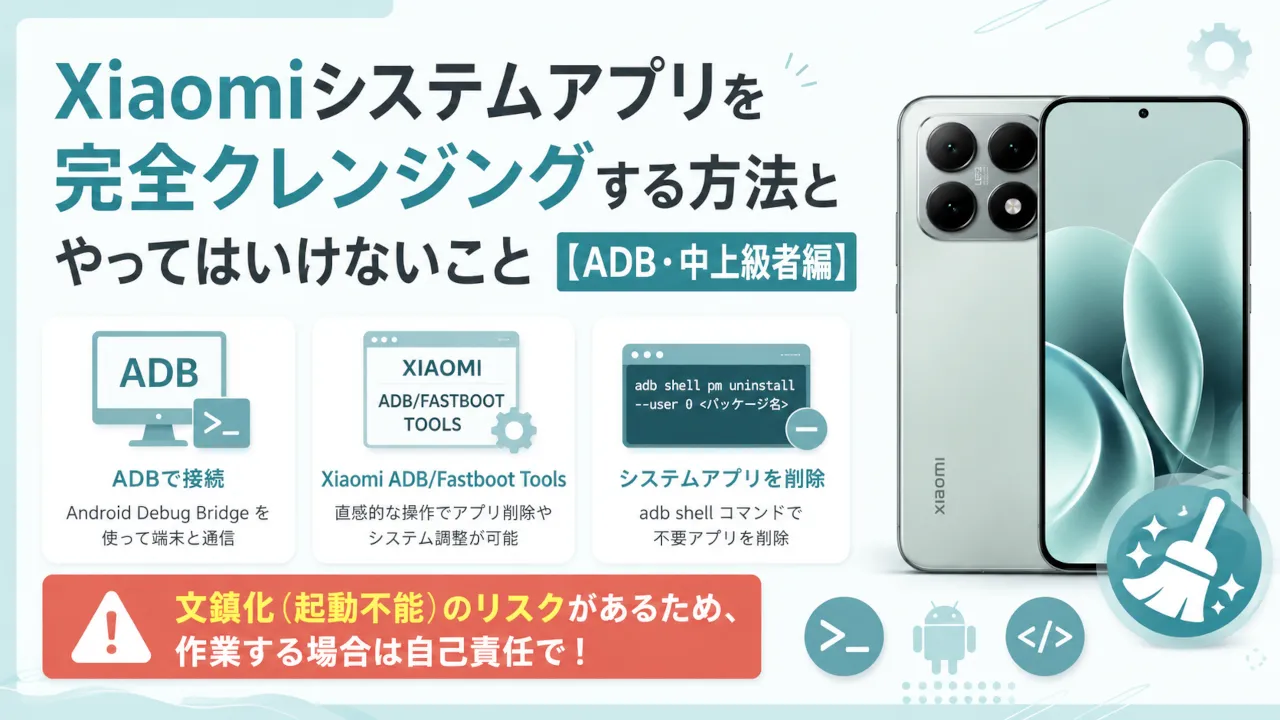
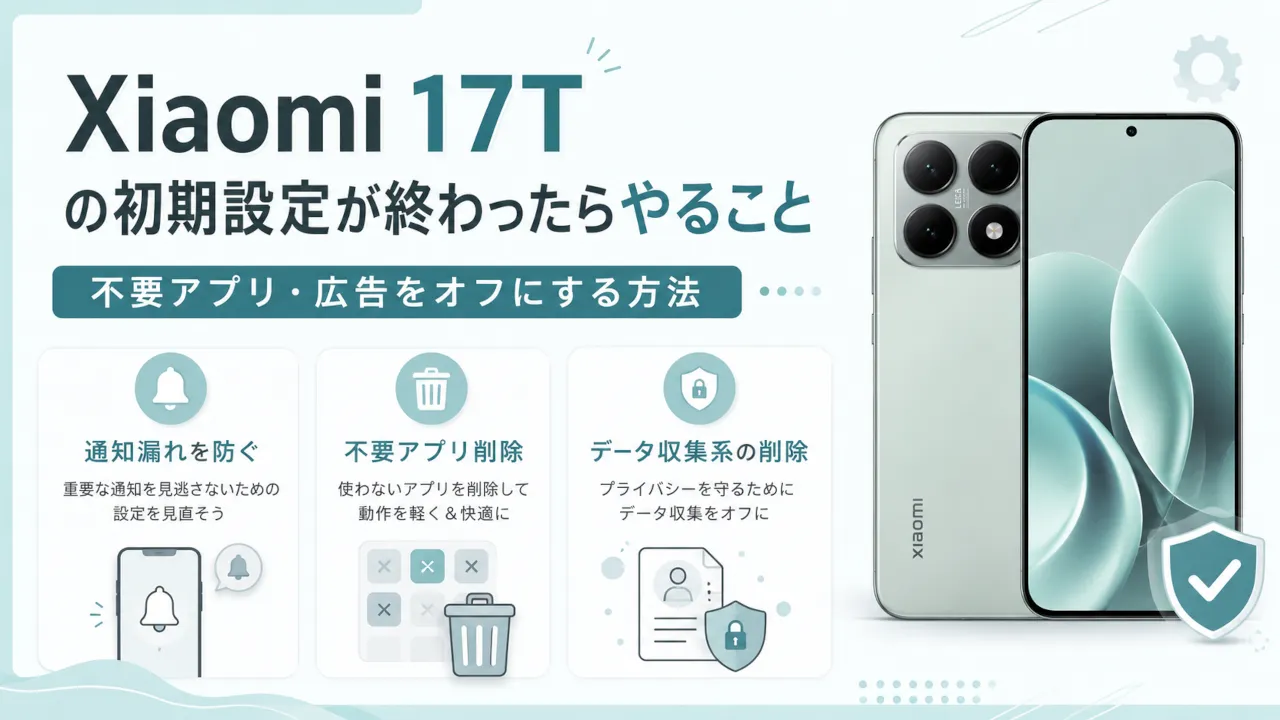
この記事では、PCもコマンド操作も一切不要、設定アプリだけで完結する範囲に絞って、今日から10分でできる快適化の手順を紹介します。「もっと徹底的にクリーンにしたい」という方向けの一歩踏み込んだ方法は、こちらの記事で書いていますがリスクを伴う方法なので、まずは安全な範囲からご覧ください。
- 通知が届かなくなるトラブルを防ぐ設定
- 不要なプリインストールアプリの安全な削除方法
- 気になる広告・データ収集をまとめてオフにする手順
- バッテリー持ちを伸ばすちょっとした工夫
私が購入して使っているXiaomi 17T用のケース・フィルム・バンカーリングについては以下を読んでみてくださいね。
今日から10分でできる!設定アプリだけで完結する快適化4ステップ
ここから紹介する4つのステップは、どれも「設定」アプリの中だけで完結します。上から順番に進めるだけでOKです。
ステップ1:通知漏れを防ぐ設定(LINE・メールなど重要なアプリ向け)
まず最初に対処しておきたいのが、通知が届かなくなるトラブルの予防です。HyperOSは省電力機能がかなり強力なため、何も設定しないままだとLINEやメールの通知が急に来なくなることがあります。
以下の4つを順番に設定していきましょう。
※HyperOSのバージョンによって、表記や手順が異なる場合があるので注意してください。
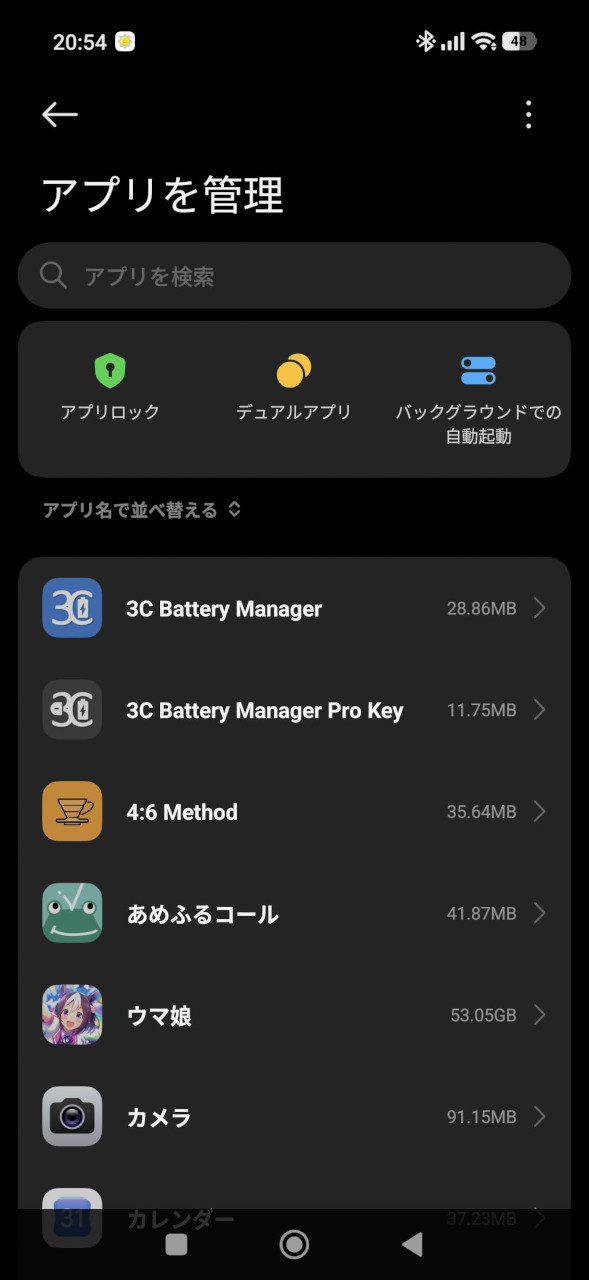
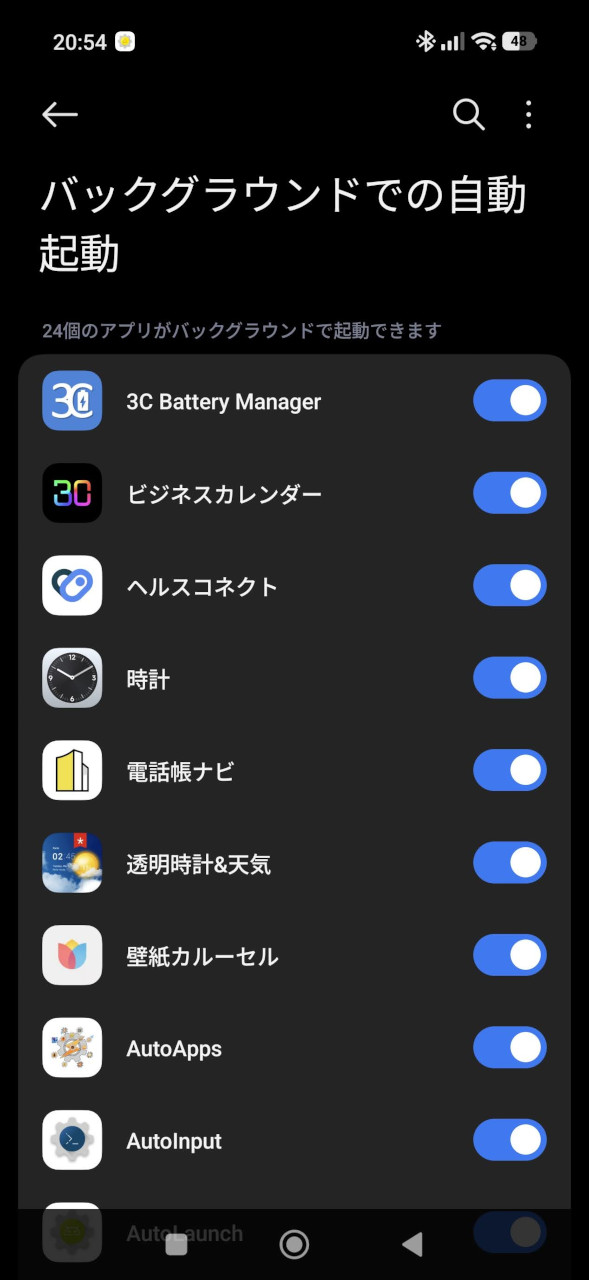
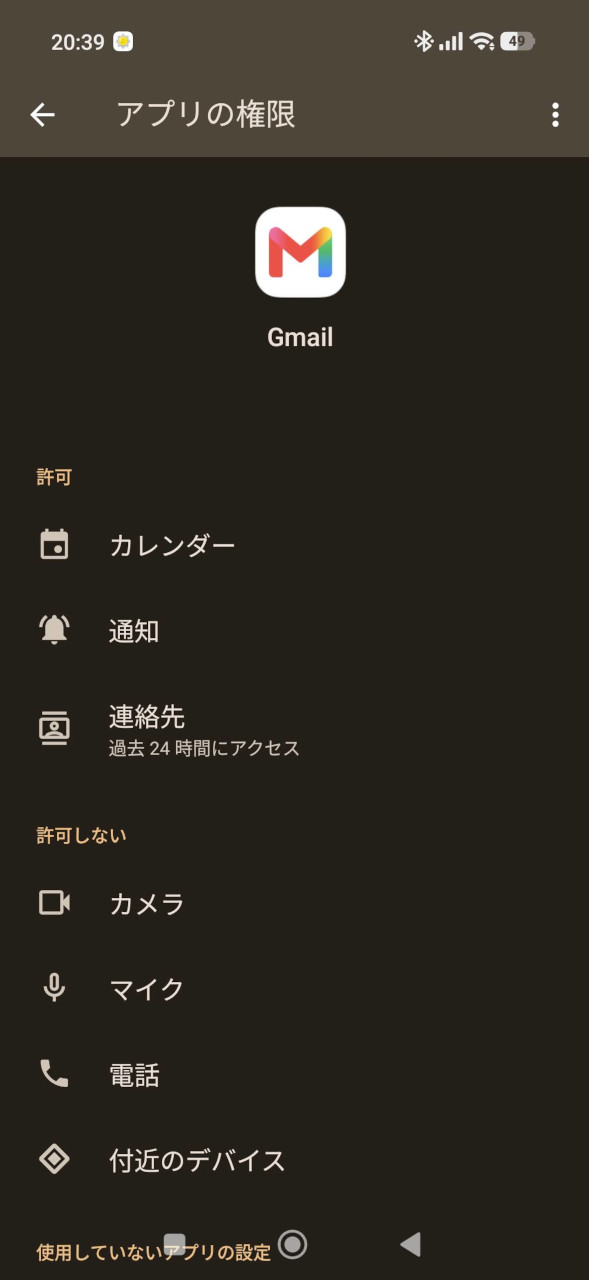
- 「自動起動」の許可
「設定」>「アプリ」>「権限管理」>「自動起動」から、通知を逃したくないアプリのスイッチをオンにします。
または、「設定」>「アプリ」>「バックグラウンドでの自動起動」から、通知を逃したくないアプリのスイッチをオンにしてください。 - バッテリーセーバーの制限解除
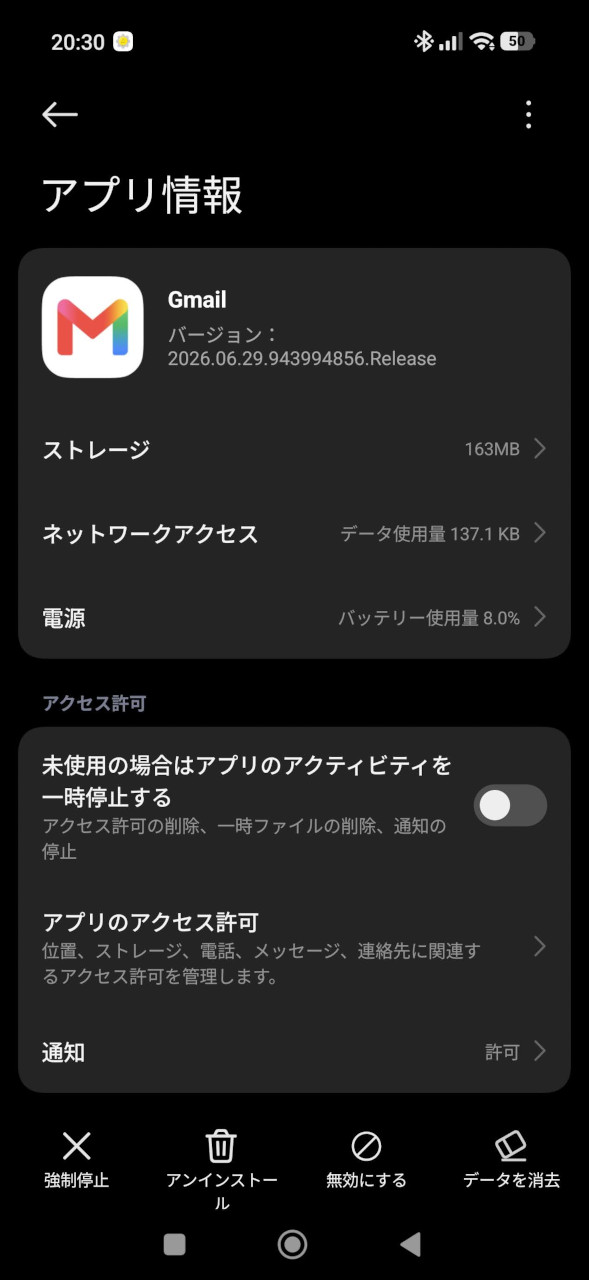
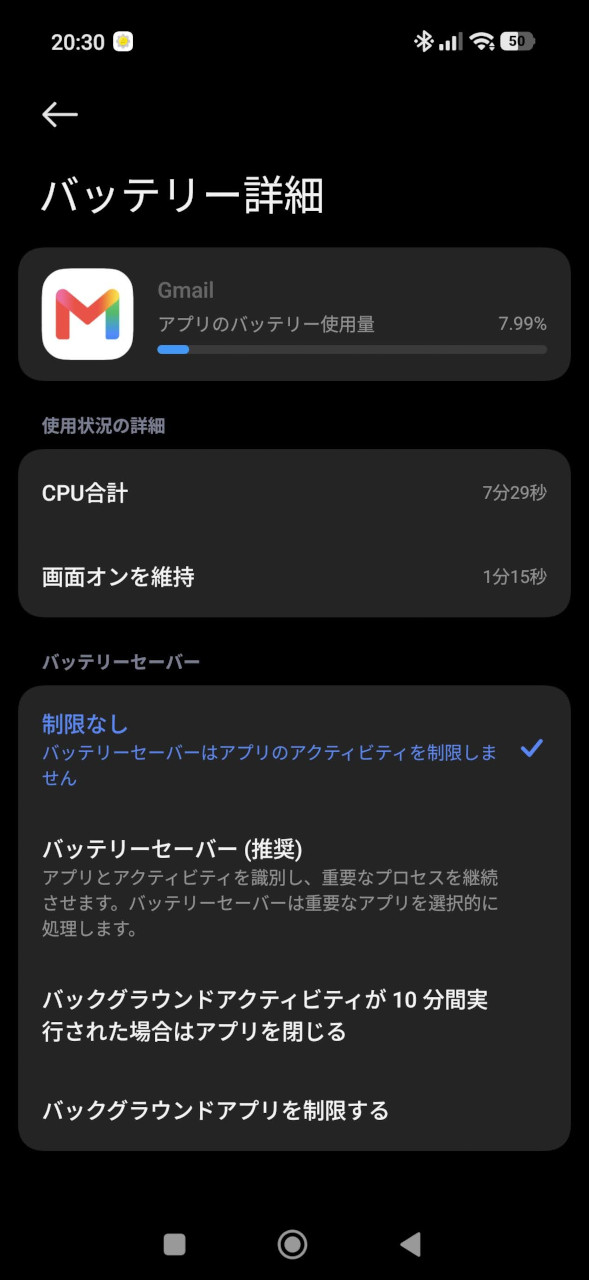
「設定」>「アプリ」>「アプリを管理」> 該当アプリ >「バッテリーセーバー」で、デフォルトの「スマート省電力(推奨)」から「制限なし」に変更します。 - タスク画面でのアプリ「ロック」
マルチタスク画面で該当アプリを長押しし、鍵アイコンをタップします。これにより、メモリが逼迫したときに強制終了されるのを防げます。 - ロック画面・ポップアップ通知の許可確認
「設定」>「通知とステータスバー」で、「ロック画面での通知」「フローティング通知」が許可されているか確認します。
ステップ2:不要アプリを一括削除
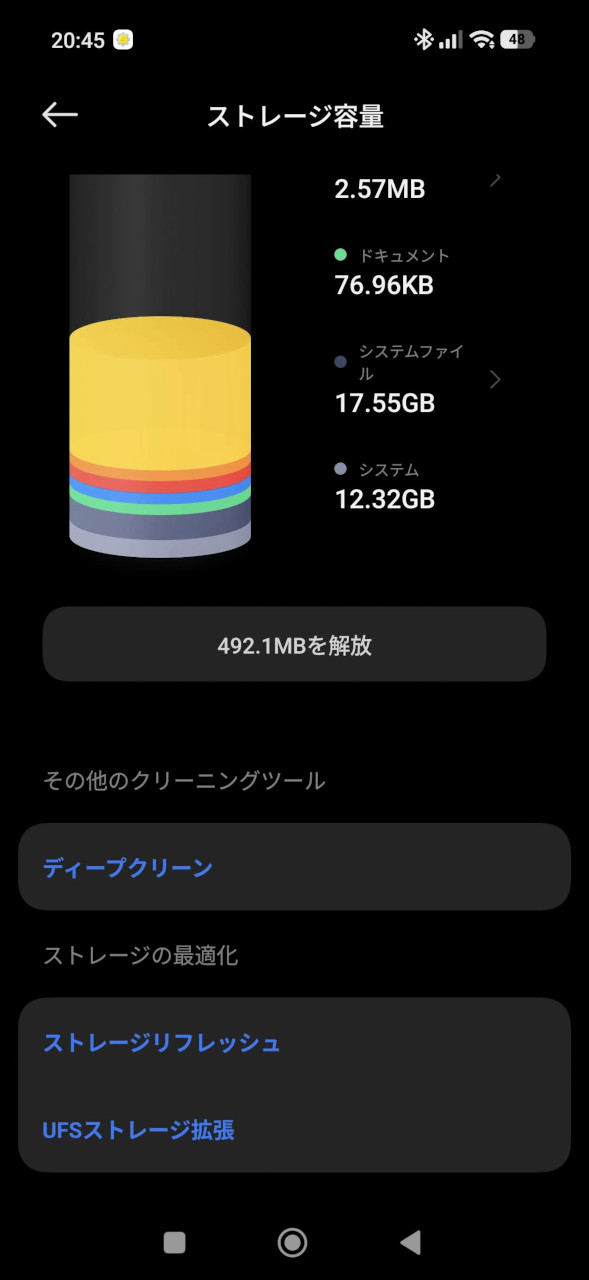
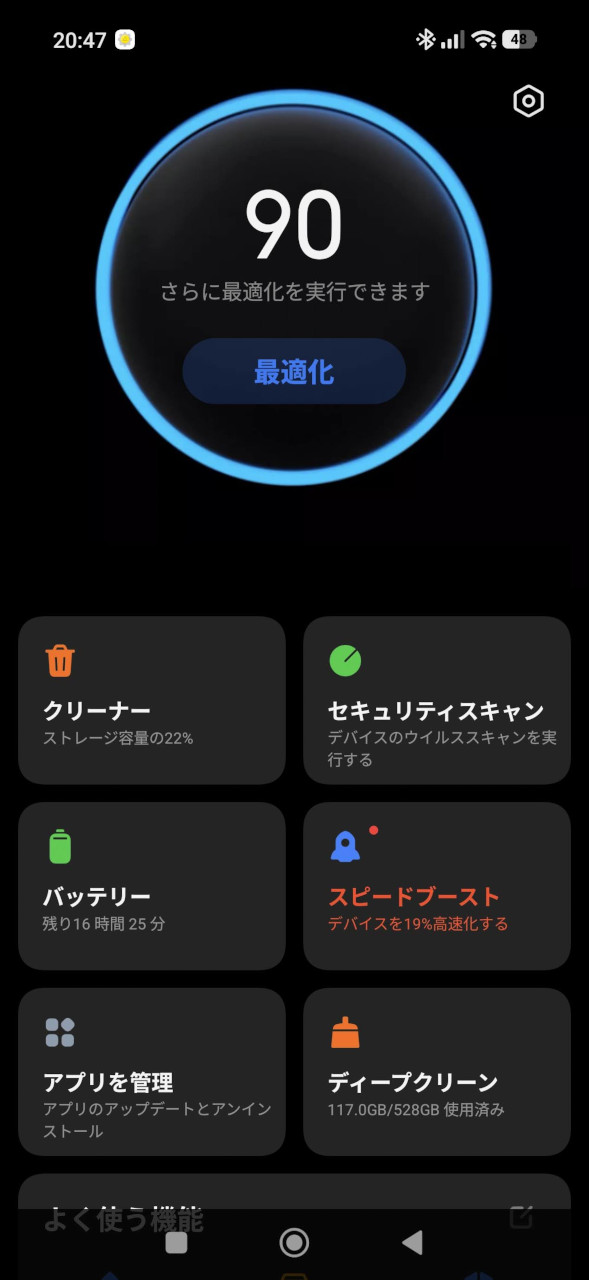
続いて、使わないプリインストールアプリの整理です。1つずつアプリ一覧から探して削除するのは地味に手間がかかりますが、標準の「セキュリティ」アプリに入っている 「ディープクリーン」機能 を使えば、不要なファイルや未使用アプリをまとめて洗い出してくれるため、探す手間がぐっと減ります。
「セキュリティ」アプリを開き、「ディープクリーン」を実行して、提案されたアプリ・ファイルの中から不要なものにチェックを入れて削除する、という流れです。
ただ、提案されたファイルの中に必要な写真やダウンロードファイルが含まれていないか確認してから削除ボタンを押すようにしてくださいね。
ステップ3:データ収集・プライバシー・システム広告をまとめてオフ
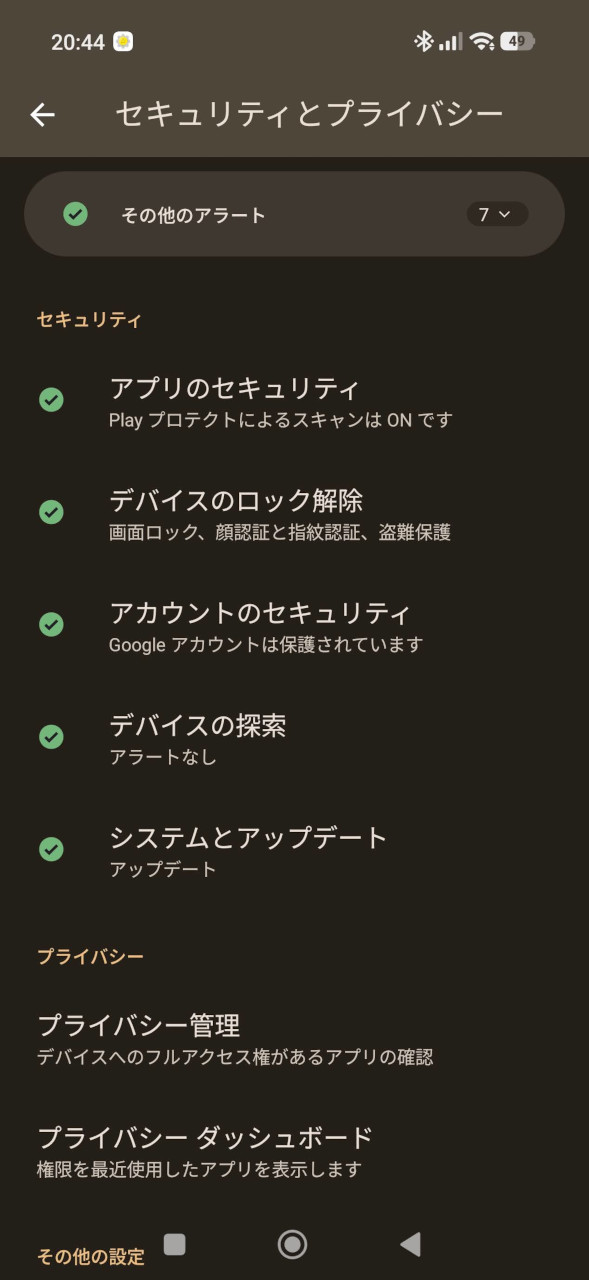
ここが本記事の本題とも言える設定です。以下の3項目をオフにすることで、システムからの広告表示や、行動データの送信を抑えられます。
| 設定項目 | メニューパス | 推奨設定 |
|---|---|---|
| 使用状況と診断 | 設定 > プライバシー > 使用状況と診断 | オフ(診断データの自動送信を停止) |
| ユーザー体験向上プログラム | 設定 > 追加設定 > プライバシー | オフ(操作ログの送信を停止) |
| パーソナライズド広告 | 設定 > 追加設定 > プライバシー > 広告サービス | オフ(行動履歴に基づく広告追跡を無効化) |
| システム広告サービス(msa) | 設定 > パスワードとセキュリティ > 認可と取り消し | オフ |
作業中、次の2つの挙動に遭遇することがありますが、どちらも心配いりません。
公式ヘルプ:Xiaomi Japan|パーソナライズド広告
ステップ4:バッテリー持ちを最大化
最後に、バッテリー持ちに直結する設定を整えます。
- 画面リフレッシュレート:「設定」>「画面」>「リフレッシュレート」から、60Hz固定または「自動」に設定します。常に120Hzなど高い数値に固定していると、その分バッテリー消費が早くなります。
- 省電力モードの自動化:バッテリー残量が一定を下回ったら自動で省電力モードに切り替わるよう設定しておくと、うっかりバッテリー切れになる心配が減ります。
【簡易版】これだけは触らないで(初心者向け注意喚起)
設定アプリの範囲であれば、基本的にどこを触っても大きな問題にはなりませんが、次の点だけ覚えておいてください。
com.miui.home(ホーム画面)やandroid(システム本体)など、端末の根幹に関わるシステムアプリの無効化・削除には手を出さないようにしましょう。設定アプリの中で操作できる範囲であれば、万が一間違えても簡単に設定を元に戻せるため、リスクの低い安全な手順です。
※これらはADBを使う中上級者編で扱う対象であり、本記事の範囲では触れる機会自体がありません。- なお、上位モデルのXiaomi 17T Pro等でおサイフケータイ(FeliCa)機能をお使いの場合でも、今回紹介した手順の範囲で機能に悪影響が出ることは一切ありません。安心して設定を進めてください。(※Xiaomi 17Tなど無印モデル・UltraなどはFeliCa非対応です)
まとめ
Xiaomi 17Tの初期設定が終わったら、今回紹介した4つのステップを試してみてください。
- 通知漏れを防ぐ設定で、LINEやメールの通知トラブルを予防
- ディープクリーンで不要アプリを一括整理
- プライバシー・広告設定をオフにして、システム広告と行動データ送信を抑制
- リフレッシュレートと省電力モードの調整でバッテリー持ちを改善
PC不要・設定アプリだけで完結するこの範囲だけでも、体感はかなり変わるはずです。
もっと踏み込んで、システムアプリまで含めた完全にクリーンな状態にしたい方には、ADBを使った中上級者向けの方法もあります。ただしこちらは、リスクを伴うので実行は自己責任で行ってください。