
作業中のBGMに、ネットラジオを流している方も多いのではないでしょうか。最近は、手軽なブラウザで聴く方が主流かもしれません。ただ、うっかりタブを閉じて止めてしまったり、局やサイトによっては広告が挟まったり。地味にストレスがたまりますよね。
私はPCで音楽を聴くのに「AIMP」という無料のプレーヤーを長年使っていて、ネットラジオもこれで聴いています。局をジャンルごとにm3uファイルへまとめておけば、あとはプレイリストから選ぶだけ。一日中流しっぱなしにできます。
ただし、昔の解説記事の手順は、今では使えないものもあります。たとえばInternet-Radio.comの各局にあったm3uのダウンロードボタンは、2026年11月に確認したところ無くなっていました。この記事では、AIMP v5.40.2731の画面で、今のやり方をまとめます(筆者の環境はオーディオインターフェースのAG06へWASAPIで出力)
- AIMPにネットラジオを追加する2つの方法
- m3uを入手できるサイトと、m3uの自作のしかた
- 音飛び・途切れを防ぐ3つの設定
- ジャンル別のおすすめ局5つ
AIMPとは|2026年も更新が続く無料の音楽プレーヤー
AIMPは、ロシアの開発者Artem Izmaylov氏が2006年から開発している、Windows向けの無料の音楽プレーヤーです。古くからあるソフトですが、開発は今も続いています。2026年11月には安定版の更新に加えて、次のメジャー版となるv6のベータも公開されました。
今回記事にするにあたって改めて調べてみたら、20年も続いている息の長いソフトでした。
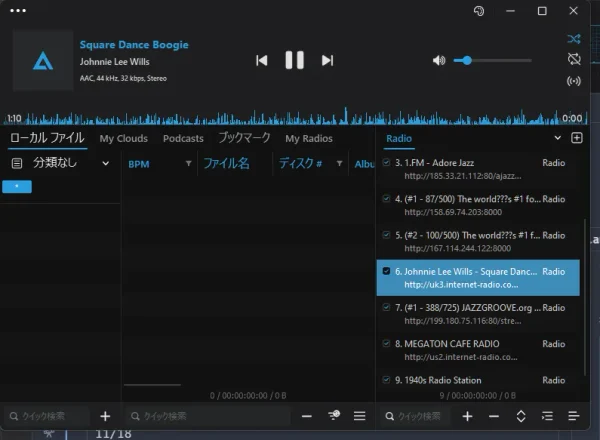
最新版とダウンロード
2026年11月23日時点の最新版は、次の2つです。
| 種類 | バージョン | 公開日 |
|---|---|---|
| 安定版 | v5.40.2731 | 2026年11月12日 |
| ベータ版 | v6.00.3097 Beta 8 | 2026年11月17日 |
安定版はWindows Vista以降に対応していて、32bit版と64bit版があります。インストーラー版のほか、インストールせずに使える版(「Download build without the installer」)も選べます。日本語の言語ファイルも同梱されていて、最初から日本語の画面で使えます。
ベータ版のv6には、Windows 11 on ARM向けのビルドも用意されています。とはいえ、公式にも「多くのバグを含む可能性がある」と書かれているので、普段使いなら安定版を選びましょう。
ネットラジオまわりでできること
AIMPはネットラジオの再生機能を最初から備えていて、プラグインを足す必要はありません。ネットラジオに関係する主な機能は次のとおりです。
- MP3・AAC・AAC+・OGG・WAVのストリームを再生できる(HLSにも対応)
- ストリームなのに一時停止できる
- 聴いている局を録音できる(MP3・AAC・AAC+は変換せずに保存でき、曲ごとにファイルを分けることも可能)
- m3u・plsなどのプレイリストファイルをそのまま読み込める
録音は便利な機能ですが、録音したものは個人で楽しむ範囲にとどめておきましょう。
AIMPでネットラジオを聴く基本|m3uを読み込むだけ
ネットラジオの局は、「m3u」という形式のファイルで配られていることがよくあります。中身は局のURLを書いただけのテキストなので、AIMPに渡せばすぐに再生が始まります。ここでは、m3uの中身と、AIMPへ追加する2つの方法を見ていきましょう。
m3uとは
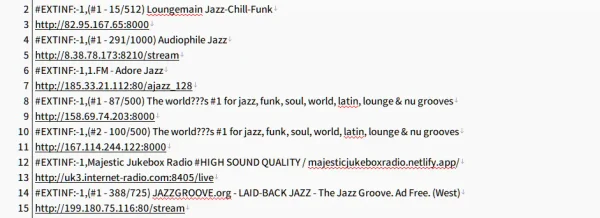
m3uは、再生する曲や局のURLを並べた、テキスト形式の再生リストです。メモ帳で開くと、こんな中身になっています。
#EXTM3U
#EXTINF:-1,1.FM - Adore Jazz
http://185.33.21.112:80/ajazz_128
1行目の#EXTM3Uは「m3uファイルです」という目印。その下の#EXTINFの行とURLの行、この2行で1局分です。#EXTINF:-1,のあとに書いた文字は、AIMPのプレイリストに局名として表示されます。-1は「長さが決まっていない」という意味で、ネットラジオのような終わりのない配信ではこう書きます。
プレイリストにドラッグ&ドロップする
いちばん手軽なのは、ダウンロードしたm3uをAIMPのプレイリストへドラッグ&ドロップする方法です。私は「Radio」という名前のプレイリストを作って、そこにまとめています。
m3uをダブルクリックしてもAIMPで開かない場合は、ファイルの関連付けがされていないのかもしれません。AIMPの設定 > システム > ファイルの関連付け、またはWindowsの「既定のアプリ」で、m3uとplsをAIMPに割り当てておきましょう。
1局だけ足すなら「URL」から追加する
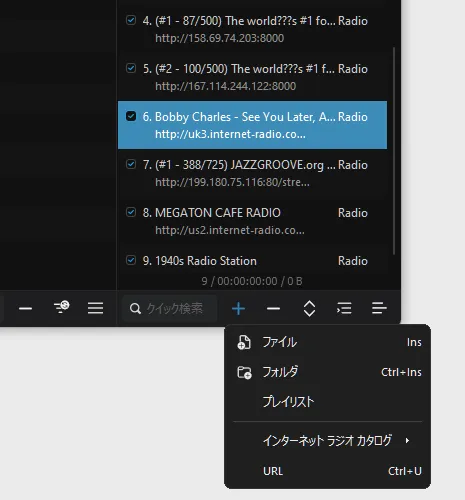
局のURLさえ分かっていれば、ファイルを作らなくても追加できます。プレイリストの下にある「+」をクリックして、「URL」を選んでください(ショートカットはCtrl+U)。
「リンクを追加」の画面が開いたら、「ストリーミング リンク」に局のURLを、「名前」にプレイリストでの表示名を入れて「OK」を押します。URLの欄には、局の配信URLだけでなく、m3uやplsのURLをそのまま貼っても大丈夫です。
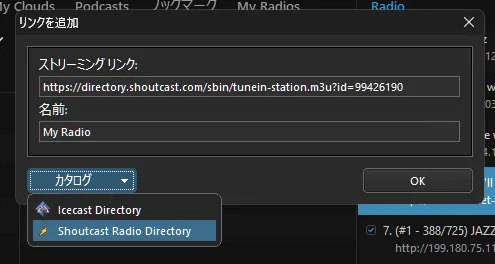
ちなみに、この画面の「カタログ」ボタン(「+」メニューの「インターネット ラジオ カタログ」)には、Icecast DirectoryとShoutcast Radio Directoryが並んでいます。ただ、Shoutcast Radio Directoryを選ぶと、ブラウザでSHOUTcastのサイトが開くだけでした。AIMPの中で局を検索できるわけではないので、局探しは次の章のサイトで行いましょう。
m3uを入手できるネットラジオサイト
局を探せるサイトは、m3uを直接ダウンロードできるところと、URLだけが表示されるところに分かれます。ここでは、2026年11月時点で確認した3つのサイトを紹介します。私が局を探すのは、ほとんどがSHOUTcast Directoryです。
SHOUTcast Directory|ダウンロードアイコンからm3uを選ぶだけ
いちばんのおすすめはSHOUTcast Directoryです。ページ上部には「84,383 radio stations」のように局の数が表示されていて(数は日によって少し変わります)、約8.4万局と群を抜いています。会員登録も要りません。
左のジャンル一覧から「Jazz」→「Classic Jazz」のように絞り込み、リスナー数やビットレートで並べ替えて局を選びます。局名の左にあるダウンロードアイコンをクリックすると、次の3つの形式から選べます。
- Winamp (.pls)
- Any player (.m3u)
- Open Format (.XSPF)
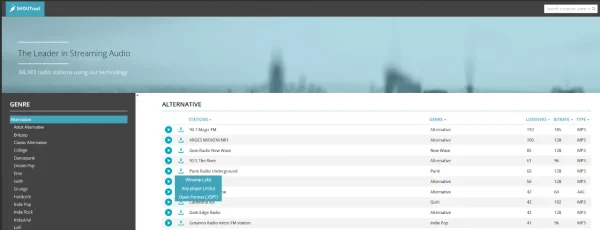
AIMPならどの形式でも読み込めますが、迷ったら「Any player (.m3u)」を選べばOKです。
SomaFM|寄付で運営される広告なしのネットラジオ
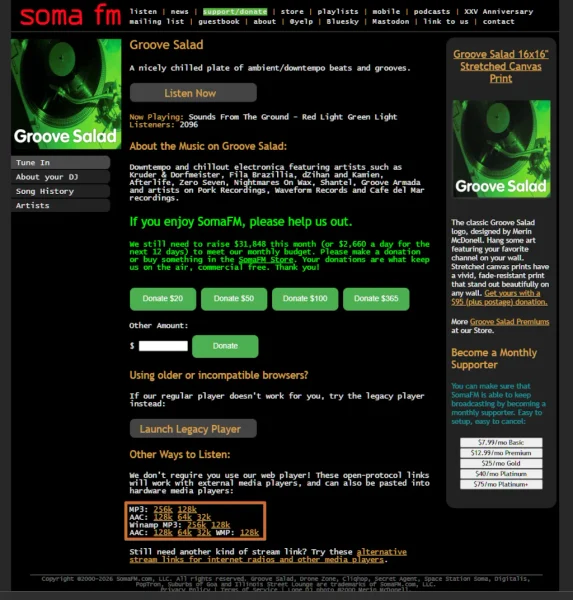
SomaFMは、リスナーの寄付で運営されている広告なしのネットラジオです。アンビエント・ダウンテンポの「Groove Salad」をはじめ、ジャンルごとにたくさんのチャンネルがあります。
各チャンネルのページを下へスクロールすると、「Other Ways to Listen」の欄に外部プレーヤー用のリンクが並んでいます。リンクを右クリックしてアドレスをコピーし、AIMPの「+」→「URL」に貼り付ければ追加完了です。形式(MP3・AAC)とビットレートも、ここで選べます。
Internet-Radio.com|URLをコピーしてm3uを自作する
Internet-Radio.comも、ジャンル別に局を探しやすいサイトです。以前は各局にm3uとplsのダウンロードボタンがありました。ところが2026年11月に確認すると、一覧には「Play」ボタンしか残っていません。
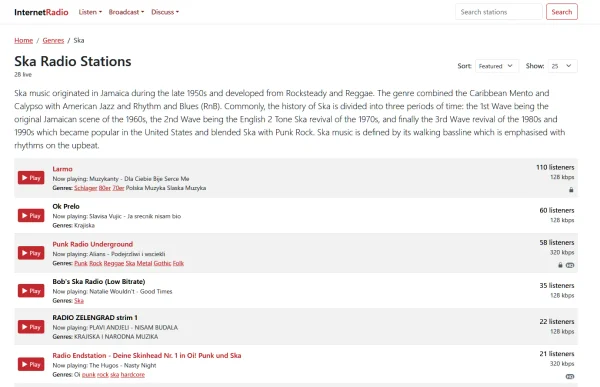
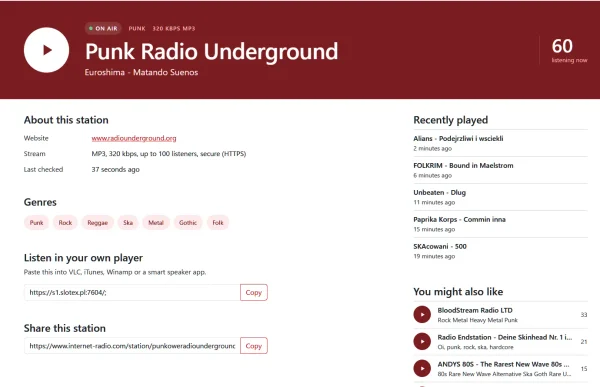
とはいえ、外部のプレーヤーで聴けなくなったわけではありません。局名をクリックして局のページを開くと、「Listen in your own player」の欄に配信URLと「Copy」ボタンがあります。このURLをコピーして、AIMPの「URL」から追加するか、次の章の方法でm3uにまとめましょう。
ジャンル別のm3uを自作する
1局ずつm3uをダウンロードしていると、ファイルがどんどん増えていきます。そこで私は、ジャンルごとに1本のm3uへまとめることにしました。今はjazz・house・techno・trance・reggae・alternative-skaの6本。気分に合わせて切り替えています。
書き方はURLを並べるだけ
作り方はかんたんです。メモ帳を開いて、先ほどの「2行で1局」を必要な数だけ並べ、拡張子を「.m3u」にして保存します。実際に使っているreggae.m3uから、一部を抜き出してみました。
#EXTM3U
#EXTINF:-1,Bob's Ska Radio
http://51.255.235.165:5528/stream
#EXTINF:-1,Tonic Ska Radio
https://yp.shoutcast.com/sbin/tunein-station.m3u?id=99539964
#EXTINF:-1,Hot 109 Reggae
https://yp.shoutcast.com/sbin/tunein-station.m3u?id=99625224
#EXTINF:-1,Riddim1 Radio
http://us2.internet-radio.com:8183/
できたm3uをAIMPのプレイリストにドラッグ&ドロップすれば、ジャンル別のプレイリストのできあがり。私はこのm3uをGoogle Driveのバックアップ用フォルダに置いているので、PCを買い替えても同じ局をすぐに聴けます。
SHOUTcastのリンクと直接のURLを混ぜてもOK
上の例をよく見ると、2局目と3局目は局の配信URLではなく、SHOUTcastのm3uのURLになっていますよね。このように、m3uの中に別のm3uのURLを入れても、AIMPは問題なく再生してくれます。
SHOUTcastの局はm3uのURLで、Internet-Radio.comの局はコピーした配信URLで。入手方法がサイトごとに違っても、1本のファイルにまとめられるのは便利なところです。
メモ帳を使わずAIMPのプレイリストを保存する
ファイルを書くのが面倒なら、AIMPのプレイリストをそのままm3uとして保存する方法もあります。
「+」→「URL」で局を追加していき、プレイリストができたら、右下にあるメニューボタンから「プレイリストを保存」(Ctrl+S)を選びます。保存する形式にm3uを選べばOKです。
ジャンルごとに分けたいときは、同じメニューの「新規プレイリスト」(Ctrl+N)でジャンル別のプレイリストを作り、それぞれに局を追加してから保存しましょう。
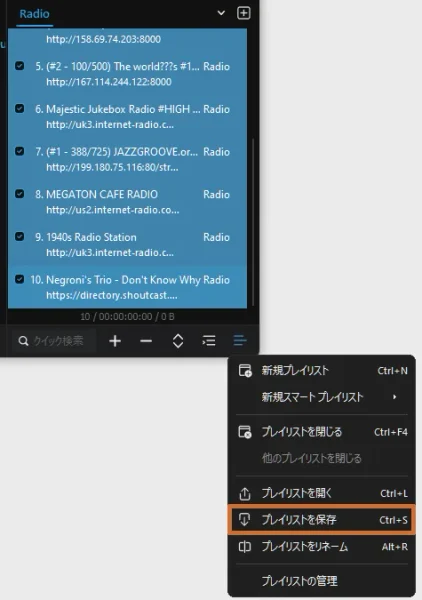
書き出したm3uには、局名の#EXTINFの行もきちんと入っています。メモ帳で書いたものと同じ形なので、バックアップ用のフォルダに置いておけば別のPCでも使えます。
音飛び・途切れを防ぐ3つの設定
ネットラジオは、回線が混んでいたりPCに負荷がかかっていたりすると、音が飛んだり途中で止まったりします。AIMPでは、設定を3か所変えておくだけで、かなり安定しました(あくまで私の環境での体感です)。
バッファサイズを増やす
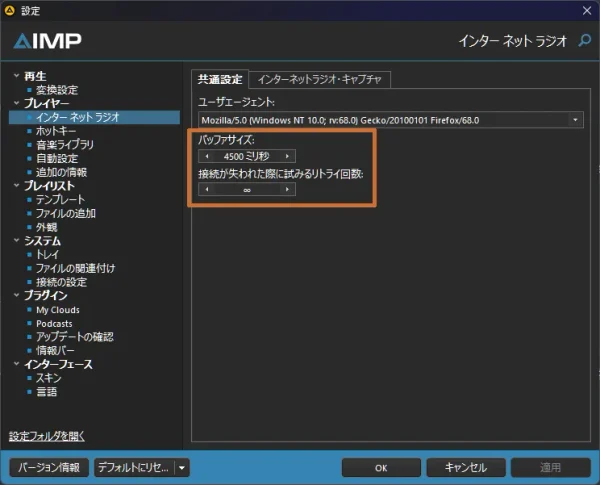
設定 > プレイヤー > インター ネット ラジオを開き、「共通設定」タブの「バッファサイズ」を大きくします。バッファとは、再生する前に先読みしておく分のこと。多めに取っておくと、回線が一瞬途切れても音が止まりにくくなります。
私は4500ミリ秒(4.5秒)にしています。一般に、バッファを大きくするほど再生が始まるまでの待ち時間も長くなるので、少しずつ増やして様子を見てください。
リトライ回数を「∞」にする
同じ画面の「接続が失われた際に試みるリトライ回数」は、「∞」にしておきましょう。配信が途切れても、AIMPが自動でつなぎ直してくれます。作業に集中していて、気づいたら止まっていた……という事態を防げます。
キャッシュ サイズを100〜150MBにする
設定 > 再生の「キャッシュ サイズ」は、スライダーで100〜150MBくらいにしておきます。ほかの作業でPCに負荷がかかったときの音飛びを防ぐのに役立ちます。ちなみに私は120MBです。
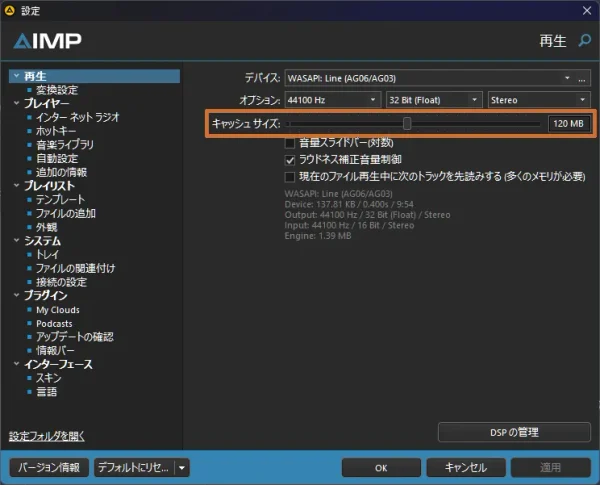
なお、古い解説で見かける「サウンド出力のバッファ」は、v5.40の設定画面には見当たりません。探しても見つからなくて当然なので、上の3つだけで十分です。
設定を変えても聴けない局はある
ここまでの設定は、「聴ける局を安定させる」ためのものです。局によっては、プレイリストに追加しても再生が始まらないことがあります。
実際に私も、AIMPに追加したのに聴けなかった局がいくつかありました。局のサイトでプレーヤーを開いてみても、画面は出るのに音が鳴らない、というケースも。原因が私の環境なのか、日本からの接続が制限されているのかまでは分かりませんでした。
こうした局は、AIMPの設定をいくら変えても聴けるようにはなりません。ビットレート違いや別サーバーのURLが用意されていれば、そちらも試してみてください。それでもダメなら、深追いせずに別の局を探すのがおすすめです。
ジャンル別のおすすめ局5つ
最後に、私が作業中によく流している局を5つ紹介します。どれも無料で、登録なしで聴けます。リストは季節や気分で切り替えていて、暑い時期はスカ・レゲエ、寒い季節や夜はしっとりジャズを聴いています。
| 局名 | ジャンル | 形式 |
|---|---|---|
| Bob's Ska Radio | スカ | AAC 128kbps |
| Jazz24 | モダンジャズ | MP3 128kbps/AAC 256kbps |
| 101 SMOOTH JAZZ | スムースジャズ | MP3 |
| MEGATON CAFE RADIO | スウィング・オールディーズ | MP3 128kbps |
| TechnoBase.FM | クラブテクノ | MP3 192kbps |
公式のm3uがあるのはBob's Ska Radio・101 SMOOTH JAZZ・TechnoBase.FMの3局。MEGATON CAFE RADIOは、公式サイトにplsがあります。Jazz24だけは公式のファイルが無いので、配信URLを「URL」から追加するか、m3uに書き足して聴きます。参考までに、私がm3uに足している行を載せておきますね(2026年11月時点のURL)。
#EXTINF:-1,Jazz24
https://knkx-live-a.edge.audiocdn.com/6285_128k
配信URLは変わることがあるので、つながらなくなったら各局の公式サイトで確かめてください。
Bob's Ska Radio|スカ
2 Tone・3rd Wave・トラディショナルと、スカを幅広く流してくれる局です。公式サイトでm3uが配られているので、ダウンロードしてAIMPに入れるだけで聴けます。
Jazz24|モダンジャズ
モダンジャズを中心に流している局です。公式サイトにm3uは無いので、上の配信URLを使います。MP3 128kbpsのほか、AAC 256kbpsの配信もあります。
101 SMOOTH JAZZ|スムースジャズ
インストゥルメンタルが多めのスムースジャズ局。作業の邪魔をしない、ゆったりした曲調です。公式サイトにm3uがあります。
MEGATON CAFE RADIO|スウィング・オールディーズ
1920〜50年代のジャズ・スウィング・ビッグバンド・R&Bなど、古き良き時代の曲を流す局です。公式サイトでplsが配られているので、ダウンロードしてAIMPに入れるだけで聴けます。
TechnoBase.FM|クラブテクノ
クラブ系のテクノを流す局です。公式サイトのストリーム一覧ページにm3uがあるので、ダウンロードしてAIMPに入れましょう。姉妹局にHouseTime.FM・HardBase.FM・TranceBase.FMがあり、配信URLの形も同じなので、ジャンル違いもまとめて追加できます。
まとめ
AIMPは2026年の今も更新が続いていて、ネットラジオを流しっぱなしにするプレーヤーとしても現役です。局を集めるなら、SHOUTcast Directoryでm3uをダウンロードするのがいちばん手軽。URLしか表示されないサイトの局は、自分でジャンル別のm3uにまとめてしまいましょう。
音飛びが気になったら、バッファサイズ・リトライ回数・キャッシュ サイズの3つを見直してみてください。ブラウザのタブを気にせずBGMを流せるようになると、作業がぐっと快適になりますよ。あなたのお気に入りを見つけてくださいね。
- EarTrumpetとは?使い方と標準音量ミキサーとの違い
— AIMPの音量だけを下げたい、出力先を分けたい方向け - CLaunchユーザーがFlow Launcherを追加導入した理由とおすすめ活用術
— ランチャーからAIMPをすぐ起動したい方向け