「あれ、前まで動いていたTaskerのレシピが、いつの間にか動かなくなっている……」
そんな経験はありませんか?私自身、スマホを機種変更したタイミングで、長年愛用していた2〜3個のレシピが突然動かなくなりました。原因を調べるのに、かなり苦労した経験があります。
結論からお伝えすると、これは近年のAndroid OS(11以降)で厳格化されたセキュリティ制限が原因でした。ただし、正しい手順さえ踏めば、最新環境でもTaskerの自動化はしっかり復活させられます。
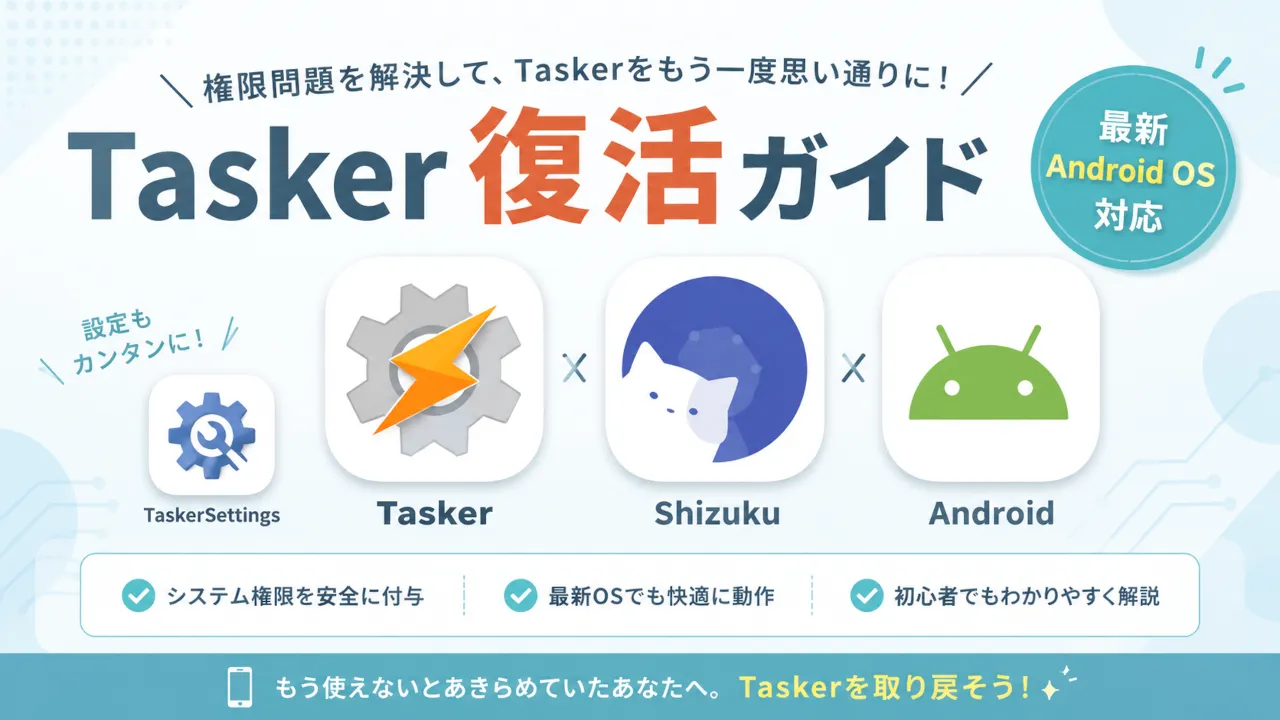
この記事では、以下の2パターンに分けてご紹介します。
- これからTaskerを始めたい初心者の方 → 王道のWi-Fi自動化レシピ
- すでにTaskerを使っていて最近レシピが動かなくなった方 → ShizukuやADBコマンドを使った復活方法
なぜ昔のTaskerレシピは動かない?最新Android環境(14〜16)の壁
まず最初に、なぜ以前は動いていたレシピが動かなくなってしまうのか、その背景を整理しておきましょう。
Android OSで厳格化されたセキュリティ制限
Androidは年々、バックグラウンドでの動作やアプリ間の連携に対するセキュリティ制限を強化してきました。特にWi-FiのON/OFFやシステム設定の変更など、以前は一般的な権限だけで実行できていた操作が、より高い権限(システム権限)を要求されるようになっています。
これは端末を保護するための正当なアップデートです。しかし結果として、Taskerのような自動化アプリは「通常の権限だけでは思い通りに動かせない」という壁にぶつかることになりました。
Google Play版の制限と「Wi-Fi切り替え問題」
特に影響が大きいのが、Google Play版Taskerで発生するWi-Fiの自動ON/OFFができないという問題です。
これはTasker側の不具合ではありません。Google Playの審査ポリシーに合わせて、Tasker本体側が機能を制限していることが原因です。Wi-Fiの自動切り替えは多くの人が使う代表的なレシピだけに、「導入したばかりなのに動かない」と戸惑う初心者の方も多いポイントです。
現代の自動化の鍵を握る「Tasker Settings」と「Shizuku」
この制限を回避する鍵となるのが、次の2つです。
- Tasker Settings:GitHub版として配布されている公式のヘルパーアプリ。Play版の制限を受けずにシステム権限を扱えるようになります
- Shizuku:PCを使わずスマホ単独で、ADB相当の高度な権限をアプリに貸し出せる仕組み
💡 このあと紹介する手順は、初心者の方はまず「Tasker Settings」から、既存ユーザーで手っ取り早く復活させたい方は「Shizuku」から読み進めていただくのがおすすめです。
【初心者向け】まずはここから!Tasker導入と王道Wi-Fi自動化レシピ
ここからは、これからTaskerを始める方向けに、インストールから実際のレシピ作成までを順番にご紹介します。
Step1:Google PlayからTasker本体をインストール
まずは通常通り、Google Play StoreからTasker本体をインストールします。


有料アプリですが、買い切りで長く使えます。自動化に興味がある方は、導入して損はありません。
(※時期や為替により価格は変動します)
Step2:制限を回避する「Tasker Settings(GitHub版)」の導入手順
GitHub - joaomgcd/TaskerSettings: Helper app for Tasker
先ほど触れた「Wi-Fi切り替え問題」を回避するために、公式のヘルパーアプリ「Tasker Settings」を導入します。こちらはGoogle Playではなく、GitHub上で配布されているAPKファイルをサイドロード(直接インストール)する形になります。
ダウンロードするさいは、必ず開発元(João Dias氏 / joaomgcd) であることを確認してください。
⚠️ Google Play外のアプリをインストールすることになるため、必ず公式のGitHubリポジトリからダウンロードしてください。提供元不明のアプリのインストールを許可する確認画面が表示された場合は、内容をよく確認したうえで自己責任で進めましょう。
Step3:【実践レシピ】「自宅に近づいたらWi-Fiを自動でON」にする
Tasker Settingsの導入が終わったら、いよいよ実践レシピを作ってみましょう。今回は王道の「自宅に近づいたらWi-Fiを自動でONにする」レシピです。
| 項目 | 設定内容 |
|---|---|
| プロファイル(トリガー) | 状態(State)>ネット(Net)>Wifi近く(Wifi Near) |
| タスク(アクション) | ネット(Net)>Wifi>設定:オン(Set: On) |
⚠️ 注意:この「Wifi近く」というトリガーは、周囲のWi-Fi(SSID)をスキャンして判定する仕組みです。そのため、スマホの位置情報(GPS)サービスが有効になっている必要があります。位置情報がオフのままだと、レシピ自体は正しく設定できていても一切反応しません。「手順通りに作ったのに動かない」という一番よくあるつまずきポイントなので、必ず確認してください。
【既存ユーザー向け】動かないレシピを救う「Shizuku」連携のすべて
続いて、すでにTaskerを使っていて、OS更新後にレシピが動かなくなってしまった方向けの解決策です。PCを使わずスマホ単独で完結する「Shizuku」を使った復活方法をご紹介します。
PCレスで高度な権限を貸し出す「Shizuku」とは?

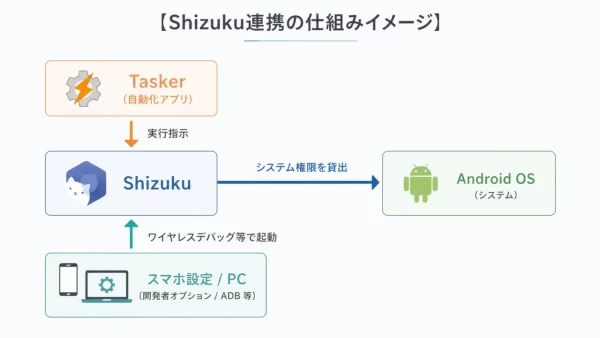
Shizukuは、ADB(後述するPC経由のデバッグ機能)相当の高度な権限を、PCなしでアプリに貸し出せる仕組みです。一度設定してしまえば、Taskerに限らずさまざまなアプリで高度な権限を活用できるようになります。
スマホ単独で完結する!Shizukuのワイヤレスデバッグ設定手順
Android 11以降の端末には、標準機能として「ワイヤレスデバッグ」が搭載されています。Shizukuはこの機能を利用することで、PC接続なしにスマホ単独で起動できます。
開発者向けオプション内の「ワイヤレスデバッグ」をONにし、Shizukuアプリ側の案内に従ってペアリングを行うだけで完了します。
⚠️ 注意点:Root化していない端末の場合、スマホを再起動するとShizukuの実行状態が解除されるため、再起動後は再度Shizukuアプリから「開始」操作を行なう必要があります。
Taskerの「Shizukuネイティブサポート」を有効化する
Shizukuの起動が確認できたら、Tasker側の設定でShizuku連携を有効化します。これにより、Google Play版のTaskerでも、Tasker Settingsを介さずにシステム権限を利用したレシピが動くようになります。
💡 PCを持っていない方や、外出先でサッと直したい既存ユーザーの方には、この方法が最もハードルが低いのでおすすめです。
【トラブルシューティング】PCの「ADBコマンド」で通信ポートの開放と最強権限の付与
⚠️ ここから先はPCを使った作業になります。スマホ単独で解決したい方は、前章の「Shizuku」による方法をお試しください。
ここからは、より確実にトラブルを解決したい方向けに、PCを使ったADBコマンドでの権限付与を解説します。実はここが、ネット上で情報が最も混乱しているポイントです。
初期設定時のみ必要なPC環境(SDK Platform-Tools)の準備
ADBコマンドを使うには、PCに「SDK Platform-Tools」を導入しておく必要があります。これは最初の一度だけ準備すればよく、以降は繰り返し使えます。
【コラム】ネットの記事でコマンドが違うのはなぜ?新旧Androidのポート開放仕様の違い
ネット上のTasker関連記事を調べていると、adb tcpip 5555というコマンドを使う記事と、adb pair・adb connectを使う記事の両方が出てきて混乱した方もいるのではないでしょうか。
これは記事が古い・新しいという単純な話ではなく、接続ルートの違いによるものです。
| 接続ルート | 対応OS | 特徴 |
|---|---|---|
| 完全ワイヤレス ( adb pair/adb connect) | Android 11以降の標準機能 | USBケーブル不要。ポート番号は接続のたびにランダムに変動 |
| USB有線から強制開放 ( adb tcpip 5555) | 従来からの方法 | 一度だけUSB接続が必要。ポート番号は5555で固定 |
つまり、どちらか一方が「正解」というわけではありません。自分の端末環境と好みに合わせて選べるというのが実際のところです。次の項目で、それぞれの具体的なコマンドを見ていきましょう。
接続手順別:PCからスマホの通信ポートを開けるコマンド
パターンA:完全ワイヤレス(Android 11〜16の標準機能)で開ける場合
スマホ画面の「ワイヤレスデバッグ」に表示されたコードとポート番号を使用します(USBケーブル不要)。
adb pair [IPアドレス]:[ペアリング用ポート番号]
adb connect [IPアドレス]:[接続用ポート番号]
パターンB:従来のUSB有線接続から5555番ポートを強制開放する場合
一度USBでPCとスマホを接続した状態で実行します。実行後はUSBケーブルを抜いてもかまいません。
adb tcpip 5555
adb connect [IPアドレス]:5555
⚠️ パターンAのポート番号は、ワイヤレスデバッグの接続をON/OFFするたびにランダムに変動します。前回使ったコマンドをそのまま使い回すとエラーになるため、実行するたびに必ずスマホ画面に表示されている最新の番号を確認してください。
コピペでOK!Taskerに高度なシステム権限を付与するコマンド一覧
ポートの接続ができたら、以下のコマンドでTaskerに権限を付与します。
# 端末の接続状態を確認
adb devices

# Tasker本体へシステム設定(セキュア設定)の変更権限を付与
adb shell pm grant net.dinglisch.android.taskerm android.permission.WRITE_SECURE_SETTINGS

# バックグラウンドでのアプリ強制終了防止・アプリ一覧読取権限を付与
adb shell pm grant net.dinglisch.android.taskerm android.permission.PACKAGE_USAGE_STATS
💡 補足:PCからスマホ内のShizukuサービスを手動で強制起動させたい場合は、Shizukuアプリ内の「ADBで起動」画面に表示される専用コマンド(例: adb shell rish や表示された起動用シェルコマンド)をそのままコピーして実行してください。
さらに自動化を加速させるおすすめ外部アドオン&ツール
Tasker本体の設定に慣れてきたら、以下の周辺ツールを組み合わせることで、さらに自動化の幅を広げられます。
- AutoInput:画面上のボタンタップやスワイプなど、UI操作を自動化できるアドオン
- Autotools:通知の詳細な制御など、かゆいところに手が届く多機能ユーティリティ
- Scrcpy:PCの大画面にスマホ画面をミラーリングし、複雑なレシピをPC上で快適に構築できるツール
まとめ:最新OSでもTaskerの圧倒的な自由度は健在
最新のAndroid(14〜16)では、たしかにセキュリティ制限が強化されました。以前のように単純な設定だけでは、Taskerが思い通りに動かない場面が増えています。
しかし、この記事でご紹介したように、
- 初心者の方は「Tasker Settings」を使った王道のWi-Fi自動化レシピ
- 既存ユーザーの方は「Shizuku」または「ADBコマンド」による権限復活
という正しい手順さえ踏めば、最新環境でもTaskerの自由度の高さは健在です。ぜひご自身の環境に合わせて、自動化のある生活を取り戻してみてください。
なお、今回はWi-Fi自動化のレシピを例にご紹介しました。Taskerでは「充電・充電完了時の自動レシピ」や「カーナビ連携レシピ」など、他にも便利な使い方がたくさんあります。こちらは近いうちに別記事で詳しくご紹介する予定ですので、楽しみにお待ちください。
完全動作は確約できませんが、以前使用していたレシピの紹介記事もあるので、興味があれば読んでみてください。