
Windowsでのファイル操作を劇的に快適にする「ファイラー」
長年、その軽快な動作に惚れ込み『NyanFi』を愛用してきた方も多いのではないでしょうか?
しかし、開発の停止や、より多機能でモダンな環境へのニーズから、乗り換えを検討する声も少なくありません
そこで今回は、私が長年使用してきたNyanFiから、オープンソースの多機能ファイラー『Double Commander(以下、DC)』へ移行した経緯とその魅力をご紹介します
導入してからまだ数日しか経っていないため、分からない部分や間違っていることもあるかもしれません
なぜ今、NyanFiからDouble Commanderなのか
NyanFiは、日本国内で根強い人気を持つ素晴らしいファイラーです
特に気にしないのであれば、移行を考える必要は無いかなと思っています
しかし、筆者がDCへの移行を決めたのには、いくつかの理由がありました


開発の継続性
DCはオープンソースで開発が活発に続いていますが、NyanFiは残念ながら2024年の更新で、開発が止まってしまっています
最新のOSへの対応、セキュリティリスクなどを考えた場合、この点はかなり悩ましい部分になります
クロスプラットフォーム対応
DCはWindowsだけでなくLinuxやmacOSでも動作するため、複数のOSを併用する環境において「同じ操作感」を維持できるのは大きな強みです
私はWindows機しかないので、この点はあまり関係ありませんが、複数のプラットフォームを使っている方には強い味方になる筈です
現代的な機能の充実
Unicodeへの完全対応や、標準でのタブ機能、豊富なプラグインによる拡張性など、現代のPC環境で求められる機能が最初から高いレベルで揃っています
Double Commanderのここがすごい!移行して感じたメリット
実際に乗り換えてみて感じた、DCならではの魅力を紹介します
この他にも沢山あると思いますが、移行してまだ数日程度なので探り探りっていう感じなのはご了承ください
2画面(2ペイン)が生む圧倒的な効率
NyanFiと同様、DCの基本スタイルは左右に並んだ「2画面(2ペイン)」構成です
コピーや移動の際、わざわざ別のウィンドウを開く手間は一切ありません
「左から右へ」という直感的な操作が、ファイル整理のストレスを劇的に解消してくれます
この効率性を一度味わうと、もう標準の「エクスプローラー」には戻れなくなるはずです
実際、私は長いこと2ペイン ファイラーを使用してきたため、「エクスプローラー」はほぼ使っていません
強力な一括リネームと検索機能
標準搭載されている「一括リネーム」機能は、正規表現にも対応しており、大量のファイルを一瞬で整理できます
基本的にはあまり使うことはありませんが、外部ツールに頼ることなく一括リネームがファイラー本体で出来るというのは便利です
また、ファイル内検索の速度と精度も高く、目的のデータへたどり着くまでの時間が大幅に短縮されました
NyanFiに近い「キーボード操作」のカスタマイズ性
NyanFiユーザーが最も気にするのは「操作感」だと思うので、まずはここから始めるのが良いと思います
DCはショートカットキーのカスタマイズが非常に自由で、殆どの操作をキーボード主体で操作することが出来ます
NyanFiで慣れ親しんだキー割当を再現することで、違和感なく移行することが可能です
特によく使っていたショートカットキーを同様に設定しておくことで、スムーズに移行することが出来るはずです
スムーズに移行するための設定のヒント
「新しいツールは設定が面倒そう」と感じる方へ、移行時に押さえておきたいポイントをまとめました
言語の変更
英語のままでも使用可能ですが、まずは日本語化から始めるのがスムーズです
[設定] > [オプション] > [言語](あるいはConfiguration > Options > Language)から「日本語」を選択し、[適用]をクリックしてください
再起動を促すメッセージが表示されたら、指示通り再起動すれば設定完了です
「外観」を自分好みに
DCは、ツールバーの表示やフォント、色使いを細かく設定できます
最初は情報量が多くて戸惑うかもしれませんが、不要なボタンを非表示にするだけで、NyanFiのようなスッキリとした見た目に近づけることができます
アイコンの表示・非表示も選べるので、この点でもかなりスッキリとした見た目にすることが出来ます
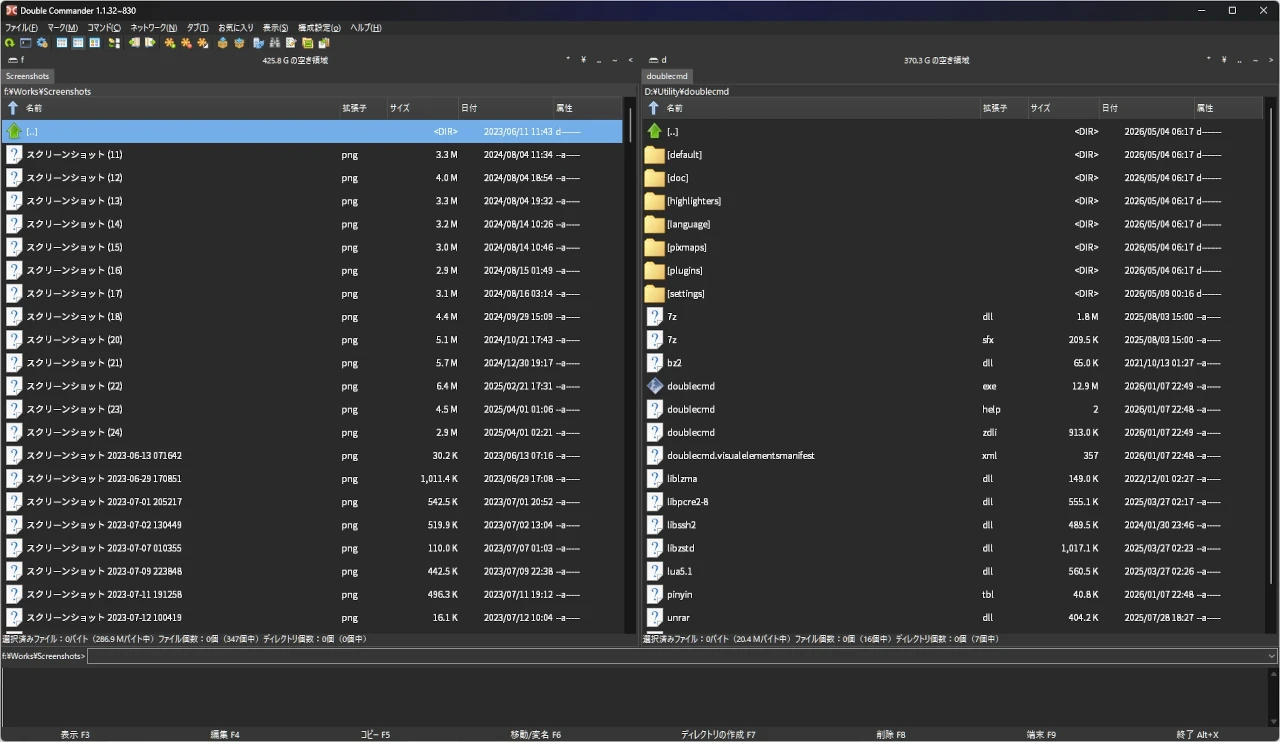
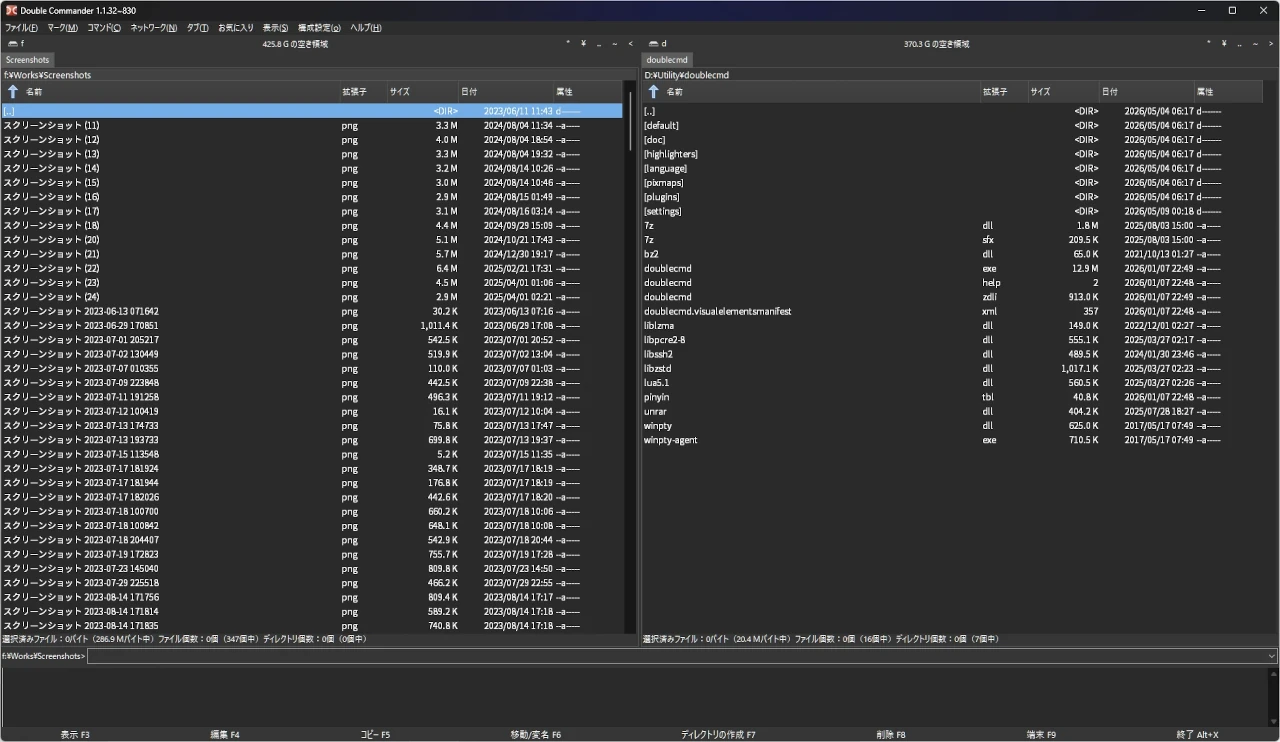
キーボードショートカットを自分流に書き換える
[構成設定] > [オプション]>[ホットキー] から、コマンドにキーを割り当てられます
- F5でコピー
- F6で移動
- Enterで実行
など、手に馴染んだ操作を一つずつ設定していくのが、移行成功の近道です
その際、以前使用していたファイラーの設定をエクスポートして比較しながら設定すると良いですよ
まとめ
長年使い慣れたツールを手放すには勇気がいりますし、移行直後は操作の違いに戸惑うこともあるでしょう
私自身、まだ導入したばかりで試行錯誤の連続です(あれはどこだ?こういう使い方をするには?などなど)
しかし、DCへの移行によって、ファイル管理環境はよりモダンで拡張性の高いものへと進化しました
NyanFiのシンプルさとカスタマイズ性を愛するユーザーなら、きっとDCの持つ「奥深さ」に魅了されるはずです
まずは一度インストールして、その圧倒的なポテンシャルを体感してみてください
[share]