タスク管理やプロジェクト管理をしていると、「進捗を一目で把握したい」と思いませんか?
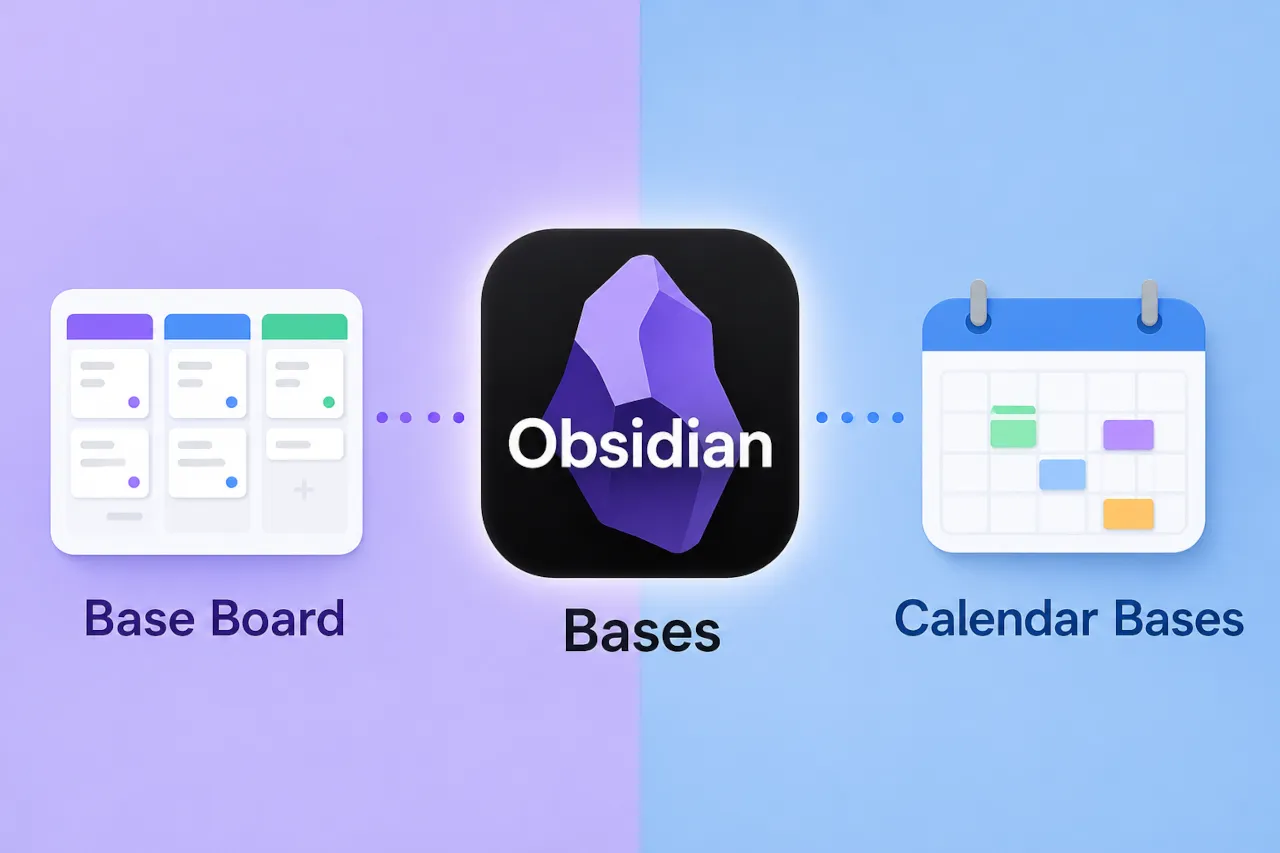
テキストベースのリストもいいですが、ステータスごとにカードを並べた「看板」があれば、どの案件がどこまで進んでいるかひと目でわかります。Notionでは当たり前の機能ですが、Obsidianでも公式のBases機能と専用プラグインを組み合わせることで、同じような「見える化」を実現できるようになりました。
この記事では、私が実際に運用しているBase BoardとCalendar Basesを活用した、構造化データの管理方法を初心者にもわかりやすく紹介します。Notionを併用・使用していた方には、とっつきやすいプラグインだと思います。
- Obsidian Basesとはなにか
- Base Boardプラグインの設定方法
- Calendar Basesについて
- 2つのプラグインを使った運用例
Obsidian Basesとは
ObsidianのBasesは、2025年にリリースされたObsidian 1.9以降で一般向けに公開された公式コア機能です。マークダウンファイルのフロントマターに設定したプロパティを使って、ノートをデータベースのように表示・管理できます。Notionのようなデータベース機能を、Obsidianの資産(マークダウンファイル)を活かしたまま実現できる点が特徴です。
Bases自体は、テーブルビュー(表形式)やカード表示など、複数の組み込みビューを備えています。そこに、コミュニティプラグインの力を借りることで、さらに多様な表示方法が実現できるのです。
Base Boardプラグインの登場
Basesが公開されたことで、プラグイン開発者たちが様々な拡張ビューを作り始めました。その中でも特に人気なのがBase Boardです。
GitHub - mderazon/obsidian-base-board: Kanban Plugin For Obsidian · GitHub
Base Boardは、Basesのデータをカンバンボード形式で表示するプラグインです。ノートのフロントマターのプロパティに基づいて自動的にカラムを生成し、カードをドラッグ&ドロップで移動することでプロパティ値を更新できます。
Base Boardでできること
看板表示・カテゴリ表示・タグ表示&検索のほかにも、以下のようなことができます。
| 機能 | 詳細 |
|---|---|
| プロパティベースのカラム生成 | フロントマターのプロパティ値に応じて、自動的にカラムが作成される |
| ドラッグ&ドロップ操作 | カードをカラム間で移動するだけで、ノートのプロパティが自動更新される |
| カード名やカラム名の編集 | ボード上でそのまま編集可能 |
| ノートの直接編集 | カードから浮遊モーダルを開いて、Obsidian標準のエディタで編集できる |
| メタデータ表示 | 期限、担当者、優先度などの情報をカード上に表示 |
例えば、タスク管理であれば「未着手」「進行中」「完了」といったステータスごとにカラムを分ければ、進捗が直感的に見える化されます。
Base Boardのセットアップ方法
セットアップは、コミュニティプラグインからインストールし有効化するだけと非常にシンプルです。
ステップ1:Base Boardプラグインをインストール
- Obsidianの設定(歯車アイコン)を開く
- 「コミュニティプラグイン」から「プラグインを閲覧」をクリック
- 検索バーで「Base Board」と入力し、表示されたプラグインをインストール&有効化する
ステップ2:新しいボードを作成
コマンドパレット(Ctrl/Cmd + P)を開いて「Base Board: Create new board」または「ベース:新しいベースを作成」を実行します。
ボードの名前とフォルダを指定すれば、.baseファイル、タスクフォルダ、サンプルノートが自動生成されます。生成された◯◯.baseファイルが設定・制御ファイルです。
ステップ3:プロパティを設定
ボード用のノートを作成する際は、フロントマターにステータスなどのプロパティを必ず含めます。例えば:
yaml
---
title: 新規ブログ記事企画
status: 進行中
dueDate: 2026-06-20
priority: high
---
このプロパティの値によって、Base Boardのカラムが自動的に振り分けられます。こちらの記事で紹介したTemplaterを使って、あらかじめテンプレートを作成しておくと便利です。
ステップ4:ボードをカスタマイズ
レイアウトは「表・カード・リスト・看板」から好きなものを選んで表示できます。それぞれにオプションメニューがあるので、必要に応じて変更しましょう。
ボード上部のオプションメニューからは、以下のような設定が可能です。
- カラム幅の調整
- カード表示の設定(表示するメタデータを選択)
- クリック時の動作(タブで開く、浮遊モーダルで開く、分割ペインで開くなど)の選択
Calendar Basesで日付ベースの表示も
Base Boardでステータスベースの管理ができたら、ぜひ併用したいのがCalendar Basesです。
GitHub - edrickleong/obsidian-calendar-bases · GitHub
Calendar Basesは、Basesのデータをカレンダービューで表示するプラグインです。date型のプロパティを持つノートを、その日付に基づいてカレンダーに表示できます。
Calendar Basesの特徴
- ドラッグ&ドロップで日付変更:カレンダー上でイベントをドラッグして別の日に移動させるだけで、フロントマターが更新される
- 単日・複数日イベント対応:開始日と終了日の両方に対応
- 直感的なナビゲーション:月の前後を矢印で切り替え可能
- コンテキストメニュー:イベント上で右クリックして様々な操作を実行できる
例えば、執筆予定、撮影予定、配信日などを、カレンダー上で「いつやるのか」で把握するのに最適です。
私は、記事の公開日をローカルでも把握するために導入しました。開始日・終了日などは設定していませんが、タスク管理で使用する場合はとてもありがたい機能だと思います。
Calendar Basesの設定
Calendar Basesプラグインをインストール後、Base内で「カレンダー」ビューを追加し、date型のプロパティ(例:publishDate)を「開始日」として指定するだけで使い始められます。
Calendar BasesもBase Board同様に設定画面がないため、最初は戸惑うかもしれません。まずは管理したいデータベース(◯◯.baseファイル)を作成します。
すでに.baseファイルがある場合は、そのファイルを開き「- type: calendar」を追加するだけです。
※注意点:Basesの仕様上、手動でコード(YAML/JSON等)を書き換える行為は、シンタックスエラーを起こすとファイルが読み込めなくなるリスクがあるので、必ずバックアップを取ってから編集してください。
Base Board × Calendar Basesの運用例
これら2つのプラグインを組み合わせると、より柔軟な管理が実現します。
例1:ブログ執筆の進捗管理
Base Boardのカラムで管理する項目:
- 企画段階
- 下書き作成中
- 校正中
- 公開予定
Calendar Basesで表示:
- 目指す公開日
これにより「この企画は予定通り進んでいるか」「いつ公開予定なのか」が一度にわかります。
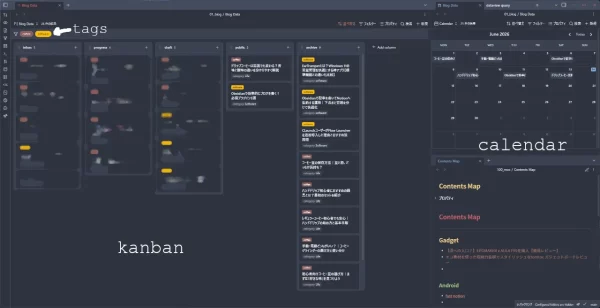
例であげた管理とは少し違いますが、実際に私が運用している画像がこちらです。ご覧の通り項目が綺麗に並んでおり、どこに何があるかひと目でわかります。また、プロパティにタグを設定しておけば、タグでのフィルターも簡単にできますよ。
例2:プロジェクトのマイルストーン管理
Base Board:進捗ステータス(計画中、進行中、完了)
Calendar Bases:各マイルストーンの実施予定日
例3:コンテンツカレンダー
複数のコンテンツプロジェクトを一つのCalendar Basesで表示し、「どの日にどんなコンテンツがあるのか」を月間で把握できます。
実運用で気をつけるポイント
運用時に気をつけるポイント・有効な活用方法には、以下のようなものがあります。
プロパティの命名規則を統一する
複数のボードを使う場合、「status・priority・dueDate」といったプロパティ名は一貫させましょう。テンプレートを作っておくと便利です。
Templaterプラグインと組み合わせる
前回紹介したTemplaterプラグインと組み合わせれば、新規ノート作成時に必要なプロパティが自動挿入されるようになります。これでボード運用がぐっと楽になります。
フィルタを活用する
複数のプロジェクトが混在する場合、Bases内でフィルタを設定し、「自分が担当しているタスク」や「今月中の期限」といった関連するデータだけを表示するのがおすすめです。
まとめ
Obsidian Basesと、Base Board・Calendar Basesプラグインの組み合わせで、Notionのような「見える化」をObsidianで実現できます。
| プラグイン | 役割 | 表示形式 |
|---|---|---|
| Base Board | プロパティベースの進捗管理 | カンバン(カラム表示) 表・カード・リスト |
| Calendar Bases | 日付ベースのスケジュール管理 | カレンダー |
Base Boardだけでも十分すごいのですが、Calendar Basesを加えることで「どこまで進んでいるか」と「いつやるのか」の両方を同時に管理できるようになります。
まず最初は、一つのプロジェクトで試してみることをおすすめします。ボード操作とプロパティの関係性が理解できたら、複数のボードを組み合わせたり、フィルタを活用したりと、自分の運用に合わせてカスタマイズしていけます。
Obsidianをより「目に見える」ツールに進化させたい方は、ぜひ試してみてください。