Obsidianにメモを書きためていくと、ある日こんな瞬間が訪れます。
「あの話、たしかどこかに書いたはずなのに、見つからない」「あのメモのタイトルや内容が思い出せない」
ノートが数十件くらいまでなら検索窓に単語を打てばすぐに見つかりますが、100件、200件と増えていくと、覚えているキーワードだけでは目当てのメモにたどり着けなくなってきます。
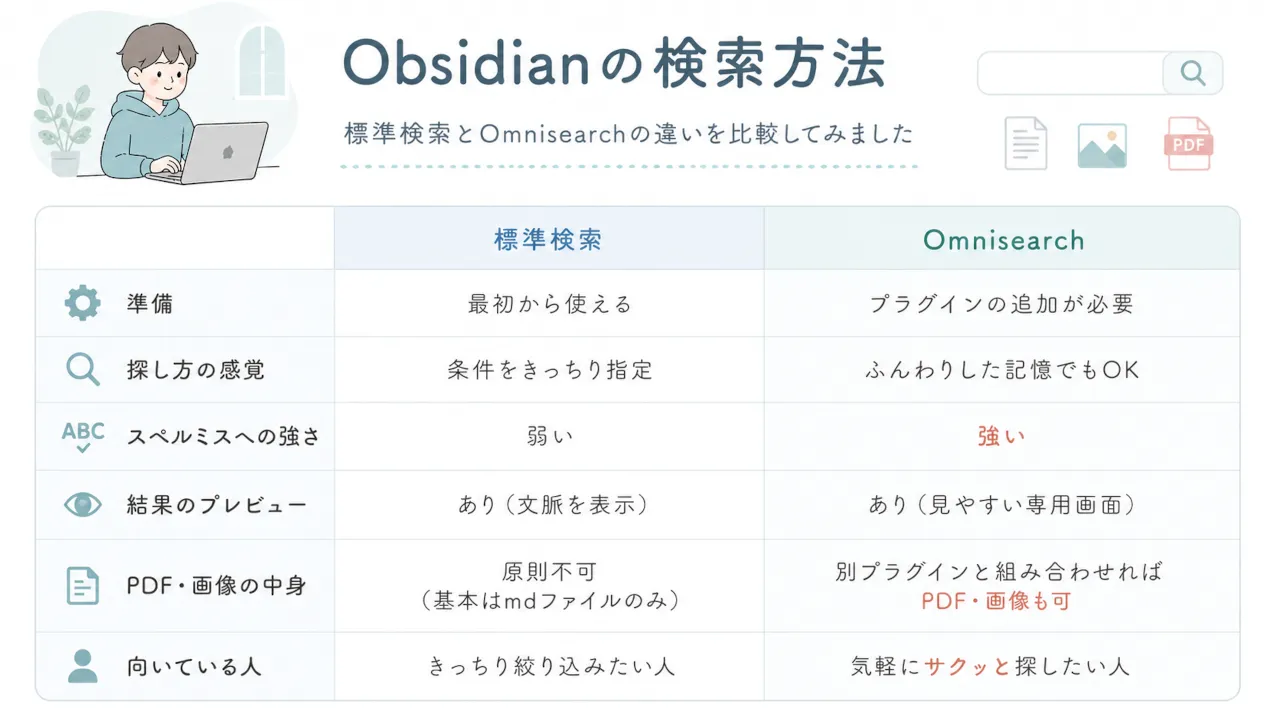
実はObsidianには、探し方が2種類用意されています。ひとつは最初から備わっている「標準検索」、もうひとつはプラグインを追加して使う「Omnisearch」です。どちらが優れているという話ではなく、ノートの量や探したいときの気分によって向き不向きが分かれます。
この記事では、その2つの検索方法を実際の使い方とあわせて比較し、自分に合った探し方を選べるようにご紹介します。
- Obsidian標準検索の基本的な使い方
- Omnisearchプラグインでできること・インストール方法
- 標準検索とOmnisearchの比較表と使い分けの目安
Obsidianには「探し方」が2種類ある
Obsidianの検索方法は、大きく分けて2つあります。
- 標準検索:最初から使える、条件をきっちり指定して絞り込むタイプ
- Omnisearch:プラグインを追加して使う、ふんわりした記憶でも見つけてくれるタイプ
「正確に絞り込みたい」ときは標準検索、「なんとなく覚えている言葉から探したい」ときはOmnisearch、というように、場面によって使い分けるのがおすすめです。まずはそれぞれの使い方から見ていきましょう。
まずは基本!Obsidian標準検索の使い方
Obsidianには最初から検索機能が備わっています。インストール不要で今すぐ使える、いちばん身近な探し方です。
検索パネルの開き方
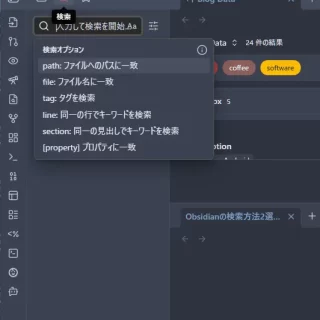
左側のサイドバーにある虫眼鏡アイコンをクリックするか、ショートカットキー(Windowsは Ctrl+Shift+F、Macは Cmd+Shift+F)で検索パネルを開けます。
キーワードを並べるだけでOK
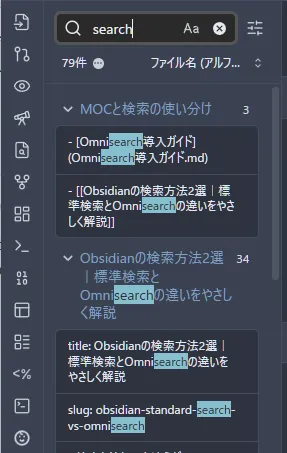
基本の使い方はとてもシンプルです。
- 単語をスペースで区切って並べると、そのすべてを含むノートが表示される
- "言葉をダブルクォートで囲む"と、その並び順のまま完全に一致する箇所だけ探せる
- 単語の間に大文字で「OR」と入れると、どちらか一方を含むノートを探せる
- 単語の頭に「-(マイナス)」をつけると、その言葉を含まないノートに絞り込める
もう少し絞り込みたいときの小技
検索結果が多すぎるときは、以下のような言葉を先頭につけることで範囲を絞り込めます。
tag:… 特定のタグが付いたノートだけを探すpath:… 特定のフォルダの中だけを探すfile:… ファイル名にその言葉を含むノートだけを探す
たとえば path:coffee タグ と入力すれば、「coffeeフォルダの中にある、合計(または『タグ』)という言葉を含むノート」だけに絞り込めます。
さらに細かく探したい・詳しく知りたい人向け
スラッシュで言葉を囲むと、記号を使って文章のパターンを指定する「高度な絞り込み」もできます。たとえば「日付が入ったファイル名だけを探す」といった、かなり踏み込んだ検索も可能です。
ただし、これは普段使いでは無理に覚えなくても問題ありません。もう少し詳しい使い方は「Obsidian標準検索のコツ|検索語を減らして演算子を足す」で書いています。ここでは「そういうこともできる」とだけ覚えておいてもらえれば大丈夫です。
公式の検索ヘルプも、より詳しい操作を確認したいときに役立ちます。

もっと気軽に探したいなら「Omnisearch」プラグイン
標準検索は条件をきっちり指定すればするほど精度が上がりますが、逆にいうと「うろ覚えの言葉」だけではヒットしないこともあります。そんなときに頼りになるのが、コミュニティプラグインの Omnisearch です。
- 言葉のスペルが多少違っても、それらしいノートを見つけてくれる
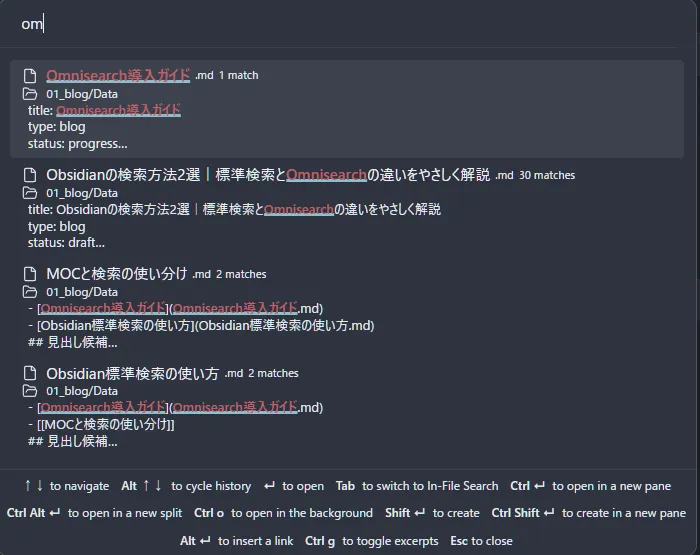
- 検索結果に本文の一部がプレビュー表示されるので、開かなくても中身の見当がつく
- 関連度の高いノートを自動で上位に並べてくれる
- 別途「Text Extractor」というプラグインと組み合わせると、PDFや画像の中の文字まで検索対象にできる(こちらは設定がやや複雑になるため、詳しくは別記事で紹介する予定です)
正確なキーワードを思い出せなくても、なんとなく覚えている言葉を打ち込めば、それらしい候補がパッと並ぶ。BGM感覚で気軽に検索できる(作業をしながらでもサッと使える)のが、Omnisearch最大の魅力です。
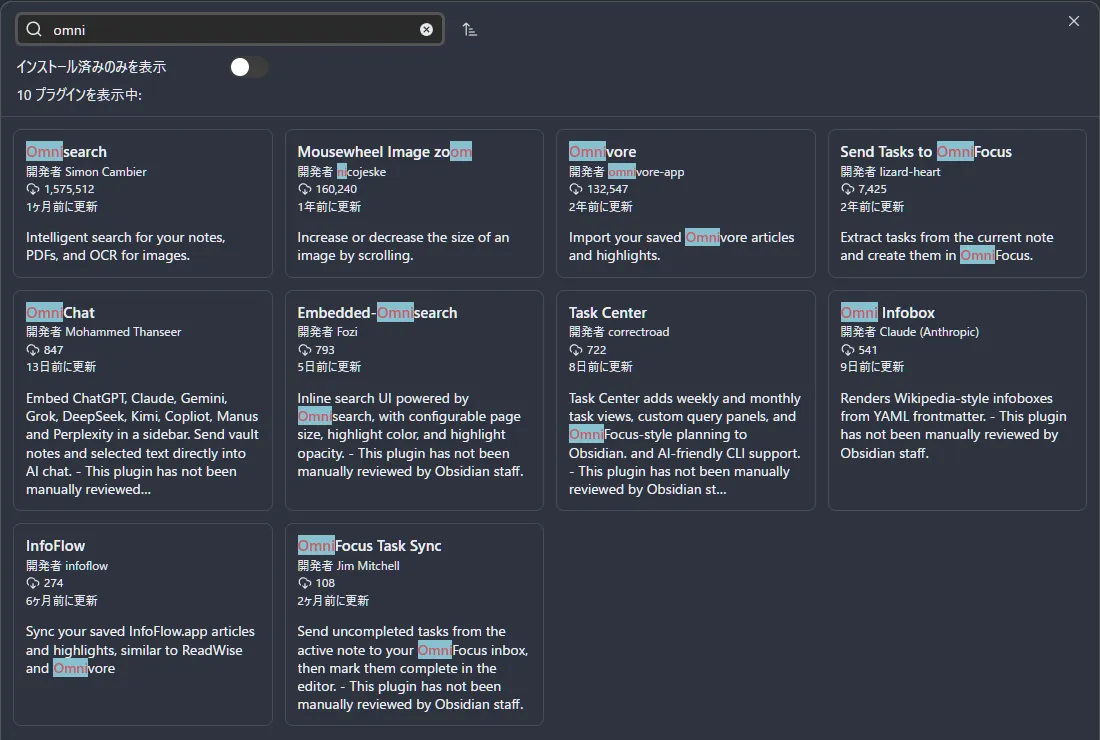
インストール方法
- Obsidianの設定(歯車アイコン)を開く
- 「コミュニティプラグイン」を選び、「制限モードをオフ」にする
- 「閲覧」から「Omnisearch」を検索し、インストール → 有効化する
使い方
コマンドパレット(Ctrl または Cmd + P)を開いて「Omnisearch: Vault search」と入力すると、専用の検索ウィンドウが立ち上がります。あとは思い出した単語を打ち込むだけで、関連度の高い順に候補が表示されます。
Omnisearchの詳しい仕様や最新の更新情報は、公式のGitHubページで確認できます。

結局どっちを使えばいい?比較表でチェック
ここまで紹介した2つの検索方法を、表で整理しておきます。
| 標準検索 | Omnisearch | |
|---|---|---|
| 準備 | 最初から使える | プラグインの追加が必要 |
| 探し方の感覚 | 条件をきっちり指定 | ふんわりした記憶でもOK |
| スペルミスへの強さ | 弱い | 強い |
| 結果のプレビュー | あり(文脈を表示) | あり(見やすい専用画面) |
| PDF・画像の中身 | 原則不可 (Markdownノートのみが検索対象なため、PDF自体がヒットしません) | 別プラグイン(Text Extractor)と組み合わせれば検索可 |
| 向いている人 | きっちり絞り込みたい人 | 気軽にサクッと探したい人 |
標準検索は基本的に、自分が作ったメモ(Markdownファイル) を対象に探す機能です。そのため、保管庫に入れたPDFや画像の中身(テキスト)までは探せません。
もし「PDFの文章」や「画像の中の文字」までまとめて検索したいなら、Omnisearchに拡張プラグイン(Text Extractor)を組み合わせる方法がおすすめです。
「どちらか一方だけ使う」のではなく、普段はOmnisearchで気軽に検索して、ピンポイントで絞り込みたいときだけ標準検索の tag: や path: を使う、という併用スタイルもおすすめです。
まとめ
Obsidianには、条件をきっちり指定する標準検索と、ふんわりした記憶からでも探せるOmnisearchという、性格の異なる2つの検索方法があります。
- とりあえず今すぐ試したい → 標準検索の
tag:path:から - 探す手間そのものをラクにしたい → Omnisearchをインストール
ノートの量や、そのときの気分に合わせて気軽に使い分けてみてください。まずは気になったほうから、実際に触ってみることをおすすめします。