Obsidianのプラグインを調べていると、必ずと言っていいほど名前が出てくるのがQuickAddとTemplaterです。
「どちらもテンプレート関係のプラグインでしょ?」と思って設定画面を開いてみたものの、項目が多くてよくわからないまま閉じてしまった……という経験はありませんか?
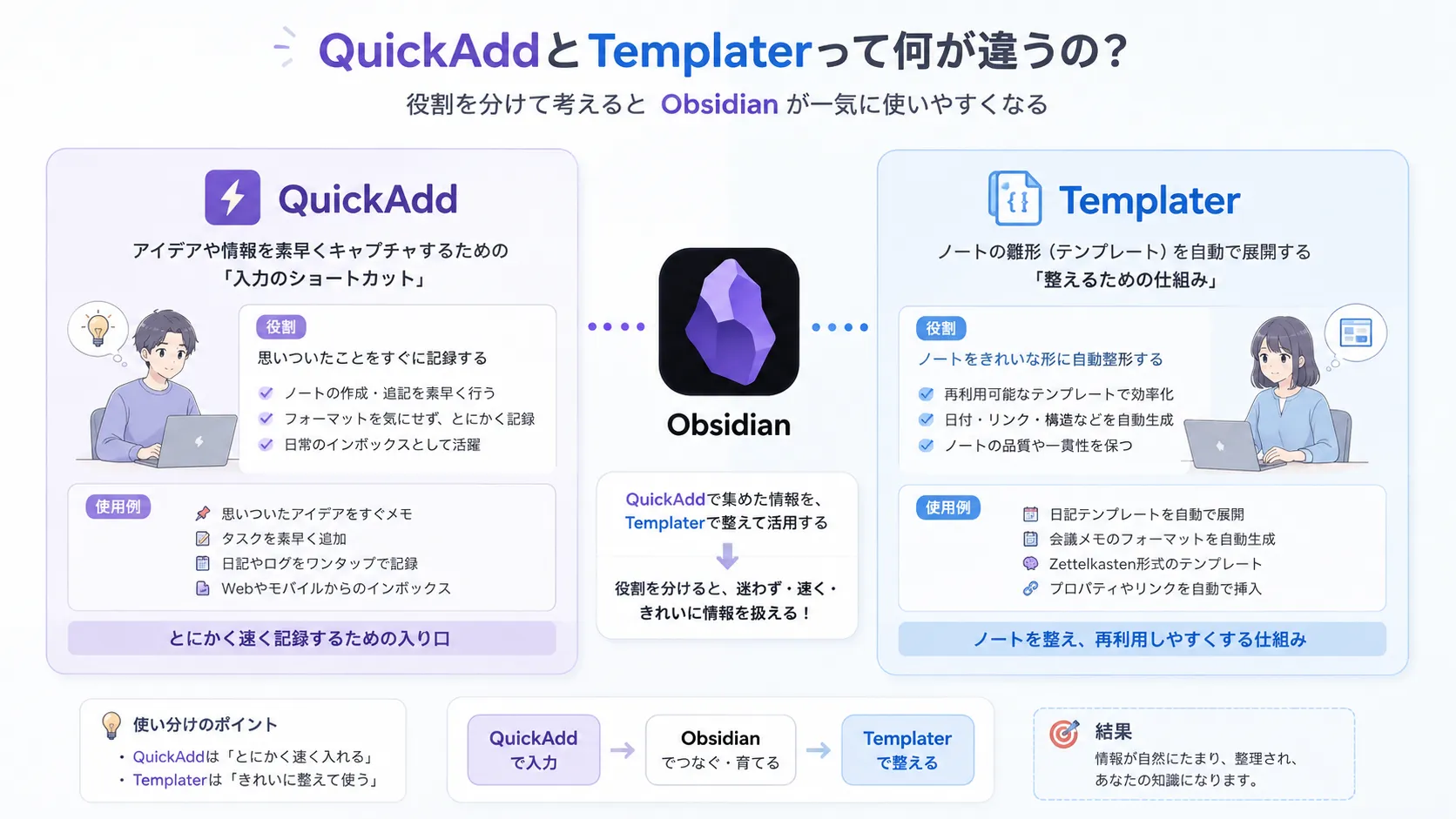
実は、この2つには明確な役割の違いがあります。その違いさえ理解してしまえば、設定で迷子になることがぐっと減ります。
この記事では「QuickAddは入口、Templaterは中身」という役割分担を軸に、ワンキーでテンプレート付きのノートを自動生成する仕組みの作り方を、実際のテンプレ例も交えてご紹介します。
- QuickAddとTemplaterの役割の違い
- Templaterで動的なテンプレートを作る方法(テンプレ例あり)
- QuickAddでワンキー起動の仕組みを作る設定手順
- すぐ試せる3つのユースケース
QuickAddとTemplaterは何が違う?
まず、それぞれの役割をひと言で整理します。
- QuickAdd:「何を、どこに、どんな操作で呼び出すか」を管理する入口
- Templater:「ノートの中身を動的に生成する」エンジン
この分担をイメージすると、ぐっとわかりやすくなります。
| QuickAdd | Templater | |
|---|---|---|
| 主な役割 | 操作の呼び出し・分岐・コマンド化 | テンプレートの中身を動的に生成 |
| 得意なこと | 「どこに」「何を」素早く起動する | 日付・ファイル名・入力値を自動挿入する |
| 単体だと | コマンドが増えると迷子になりやすい | テンプレを呼び出す手間が残る |
| 組み合わせると | ワンキーで中身まで揃ったノートを生成できる | ✓ |
Obsidianには標準のテンプレート機能もありますが、日付の自動入力やファイル名の反映といった動的な処理はできません。それを補うのがTemplaterです。そして、そのTemplaterを「ショートカット一発で起動する」ために使うのがQuickAddです。
まず準備:2つのプラグインをインストールする
QuickAddとTemplaterは、どちらもObsidianのコミュニティプラグインから無料でインストールできます。
- Obsidianの設定(歯車アイコン)を開く
- 「コミュニティプラグイン」を選択し、「制限モードをオフ」にする
- 「プラグインを閲覧」から「QuickAdd」を検索し、インストール→有効化
- 同様に「Templater」もインストール→有効化
はじめてコミュニティプラグインを使う場合、制限モードをオフにする確認画面が表示されます。内容を確認したうえで進めてください。すでに両方インストール済みの方は、次のセクションからお読みください。
各プラグインのGitHubページはこちらです。
- GitHub - chhoumann/quickadd: QuickAdd for Obsidian
- GitHub - SilentVoid13/Templater: A template plugin for obsidian
Templaterでテンプレートを作る
まずはTemplaterで「中身」を用意します。例としてブログ下書き用のテンプレートを1つ作るところから始めましょう。
テンプレートファイルの置き場所を決める
Templaterでは、テンプレートファイルを専用のフォルダに置いておく必要があります。Obsidianのvault内に Templates などのフォルダを作り、Templaterの設定画面(Settings → Templater → Template folder location)でそのフォルダを指定してください。
テンプレートファイルを作る
Templates フォルダの中に、新規ノートとして blog-draft.md を作成します。内容は以下のようなシンプルな構成から始めるのがおすすめです。
まずはこの最小構成から始めてみましょう。 カテゴリの選択肢や複雑な条件分岐は、慣れてから少しずつ足していけばOKです。
---
title: <% tp.file.title %>
date: <% tp.date.now("YYYY-MM-DD") %>
category:
tags: []
status: draft
---

# <% tp.file.title %>

## はじめに

## 本文

## まとめ
ポイントは2つの変数です。
tp.file.title:ノートのファイル名をそのまま取得します。新規作成時に入力したタイトルが、プロパティと見出しに自動で反映されますtp.date.now("YYYY-MM-DD"):今日の日付を2026-06-24の形式で挿入します
Documentation:Introduction - Templater
QuickAddで「ワンキー起動」の仕組みを作る
Templaterのテンプレートが用意できたら、次はQuickAddで呼び出す入口を作ります。
Template choiceを追加する
- 設定(歯車アイコン)→「QuickAdd」を開く
- 入力欄に任意の名前(例:
新しいブログ下書き)を入力し、タイプを「Template」に切り替えて「Add Choice」をクリック - 追加された項目の右にある歯車アイコンをクリックして設定を開く
テンプレートと保存先を設定する
設定画面で以下の2点を指定します。
| 設定項目 | 内容 |
|---|---|
| Template Path | 先ほど作った Templates/blog-draft.md のパス |
| File Name Format | {{VALUE}} と入力しておくと、実行時にファイル名を聞いてくれます |
| Create in folder | 下書きを保存したいフォルダ(例:Blog/drafts) |
Template Path のプレースホルダを選択すると、先ほど作ったテンプレートが選択できるようになっているはずです。表示されない場合は、テンプレートフォルダのパス設定に誤りがないか確認してみましょう。
Template Pathでよく詰まるポイント:パスはvaultのルートからの相対パスで記述します。フォルダ名のスペルミスや大文字・小文字の違いでエラーになることがあるため、フォルダ名はコピー&ペーストするのが確実です。
動作確認とホットキーの設定
設定を保存したら、コマンドパレット(Ctrl/Cmd + P)からQuickAdd: Run QuickAddを実行してみてください。
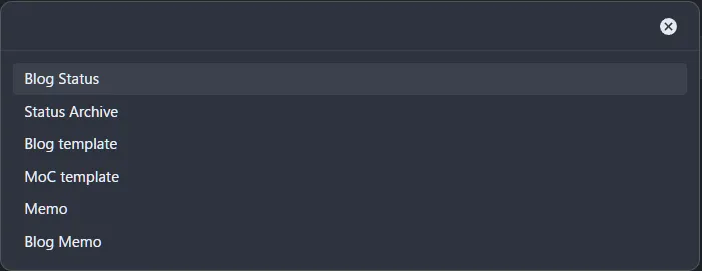
上のようなポップアップが表示されたら、使いたい項目を選びます。するとファイル名の入力欄が表示され、入力するとテンプレート付きのノートが指定フォルダに作成されます。
動作が確認できたら、Obsidianのホットキー設定(Settings → Hotkeys)で、このQuickAddコマンドにショートカットを割り当てましょう。私は Ctrl + R を使っています。
QuickAdd — Supercharge your Obsidian workflow | QuickAdd
実際の使用例:3つのユースケース
仕組みができたところで、日常的に使える活用パターンを3つ紹介します。
① ブログ下書きをワンキーで新規作成
今回作った構成そのものです。ショートカットを押す→タイトルを入力する→日付入り・見出しありのノートが Blog/drafts に作成される、という流れが完成します。「書くぞ!」という気持ちを、そのまま本文入力に向けられます。
② アイデアメモをインボックスに即時追記
QuickAddには「Capture」というタイプもあります。Templateが「新しいノートを作る」のに対し、Captureは「既存のノートに追記する」のが得意です。新規ノート作成はTemplate、既存ノートへの追記はCaptureという使い分けが基本と考えるとわかりやすいと思います。
たとえば inbox.md というノートを用意しておき、Captureで「日付+メモ内容」を末尾に追記する設定にしておくと、思いついたアイデアをその場でストックできます。
QuickAddのCapture機能の中では、独自の変数を使って以下のようにフォーマットを指定できます。
- {{DATE:YYYY-MM-DD HH:mm}} {{VALUE}}
このテンプレを使ったCapture choiceを作っておくと、コマンドパレットやホットキーから実行できて便利です。
既にQuickAddとTemplaterを連携している場合は、次のようなテンプレートを設定できます。
- <% tp.date.now("YYYY-MM-DD HH:mm") %> {{VALUE}}
※設定画面で『Run Templater on copy』をONにするのを忘れないようにしましょう。これを忘れると文字列がそのまま追記されてしまいます。
これにより、入力したメモを日時付きで inbox.md に追記できます。
③ 週次レビューノートを決まった形で作成
毎週の振り返りに使うノートも、テンプレ化しておくと習慣になりやすいです。ファイル名に週の開始日を自動で入れる設定にすると、ノートの整理もしやすくなります。
File Name Formatに週次レビュー_{{DATE:YYYY-[W]WW}}と設定しておくと、週次レビュー_2026-W25のような名前のノートが自動で作られます。
今回紹介した3つはあくまで一例です。すべてを最初から作る必要はなく、「これは便利そう」と思ったものから試してみて、気に入ったら少しずつ増やしていくのがおすすめです。
まとめ
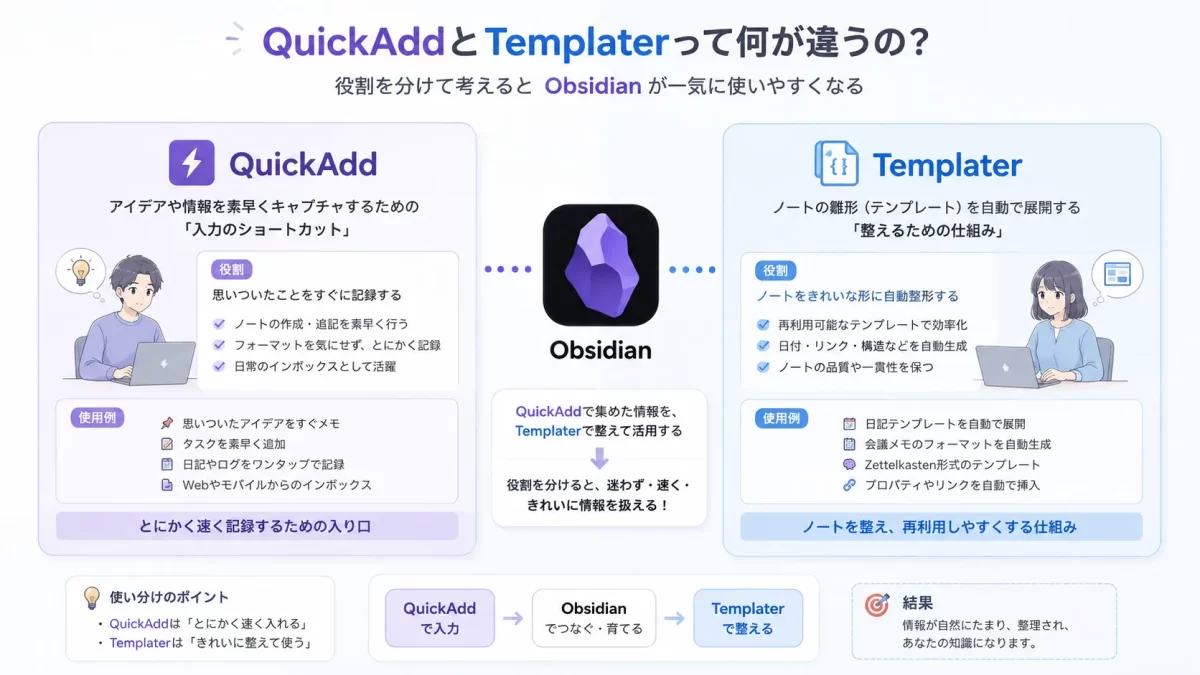
QuickAddとTemplaterの役割をおさらいします。
| プラグイン | 役割 | 今回作ったもの |
|---|---|---|
| Templater | ノートの中身を動的に生成する | 日付・タイトル入りのブログ下書きテンプレ |
| QuickAdd | 操作を呼び出す入口を作る | ショートカット一発でテンプレを起動する仕組み |
「入口(QuickAdd)と中身(Templater)を分けて考える」——この視点を持つだけで、設定の見通しがぐっと良くなります。
まずはブログ下書きテンプレを1本だけ作ることから始めてみてください。ショートカットを押してタイトルを入力するだけでノートが完成する体験を一度味わうと、「もっとカスタマイズしたい」という気持ちが自然と湧いてきます。
QuickAdd・Templaterの基本的な紹介はこちらの記事もあわせてご覧ください。