ホワイトバランスは、写真や映像の色合いを正確に再現するために重要な役割を果たします
光の性質によって、白色が異なる色味に見えることがありますよね?たとえば、太陽光や蛍光灯など、さまざまな光源が存在しますが、それぞれの光源には個別の色温度があります
ホワイトバランスの調整は、これらの色温度の違いを補正し、真実な色合いを再現することを可能にします
正しいホワイトバランスを設定することで、写真や映像の色調が自然であり、被写体や撮影状況の本来の印象を忠実に伝えることができます
ホワイトバランスは、写真や映像制作においてクオリティの高さを求める際に欠かせない要素です
正確な色再現を実現するために、適切なホワイトバランスの設定に注意するようにしましょう
本記事では、新しく購入したグレーカードを紹介しつつ、使用方法と注意点などについて説明します
ホワイトバランスとは
ホワイトバランスとは、写真や映像の色合いを正確に再現するための設定や調整のことを指します
撮影時の光源の色温度に応じて、白色や中立色が正確に再現されるようにするために使用されます
光源には、太陽光や蛍光灯、白熱灯など、さまざまな色温度があり、それぞれの光源は、人間の目には白く見えることがありますが、実際にはそれぞれの光源に特有の色味があります
ホワイトバランスの設定によって、これらの色味を正確に補正し、被写体や撮影環境の本来の色合いを再現できます
たとえば、室内で蛍光灯が使用されている場合、蛍光灯の色味を正しく捉えるために、カメラのホワイトバランスを蛍光灯モードに設定します
ホワイトバランスの適切な設定によって、写真や映像の色調が自然であり、見た目に忠実に再現されます
逆に、ホワイトバランスが間違っていると、写真や映像が青みがかったり、赤みがかったりしてしまうことがあります
撮影条件に応じて適切なホワイトバランスの設定を行うことで、より美しい画像や映像を作り出すことができます
あえて適正ではないホワイトバランスを使う
自分の好みに合わせたり、印象的に仕上げるために、あえてホワイトバランスを適性から外す場合もあります
前の項で書いたように、写真や映像が青みがかったり、赤みがかったりの部分ですね
こうすることで、撮影者の意図したような写真が撮れるというわけです
購入したグレーカード
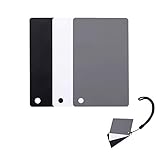
最初は、多分一番有名だと思う、銀一シルクグレーカードを買おうと思っていました
ただ、持ち運びをするかもと考えると、自分で加工が必要なため、嵩張らないサイズだと思ったこの商品を購入したという感じです
ホワイトカード、グレーカード、ブラックカードの3種類があり、お得感もありますね

グレーカードの役割
グレーカードは、ホワイトバランスの正確な設定に役立つ便利なツールです
通常、グレーカードは中立色である灰色を持っており、カメラのホワイトバランス設定に使用されます
撮影時にグレーカードを同じ光の下で撮影し、その灰色のパッチをカメラに見せることで、カメラは正しい色合いを把握しやすくなります
グレーカードを使用することで、光源による色味の影響を正確に補正することができ、これにより、被写体の本来の色合いを忠実に再現できます
ホワイトバランスの正確な設定は、写真や映像の色調を自然にし、視覚的な魅力を高めるために重要です
グレーカードは、このプロセスを簡素化し、より正確なホワイトバランスの設定を実現するための優れたツールとなります
グレーカードを使用してホワイトバランスを設定する手順
グレーカードを使用してホワイトバランスを手動で設定する手順は以下の通りです
- 撮影環境でグレーカードを設置します。光源と同じ環境下に置くことが重要です
- カメラの設定メニューでホワイトバランスを手動設定に切り替えます
カメラにだいたい搭載されていると思われるカスタム設定です - カメラをグレーカードに向け、グレーカードがフレーム内に収まるようにします
- シャッターを切り、背面モニター上でGood、OKなどの表示が出れば設定完了です
- 設定が完了したら、撮影を開始します
これらの手順によって、グレーカードを使用してホワイトバランスを手動で正確に設定ができます
グレーカードは、被写体の本来の色合いを忠実に再現するために役立つツールなので、注意深く設定を行い、理想的なホワイトバランスを実現しましょう
現像時にホワイトバランスを変更する場合
撮影時にホワイトバランスを設定するのではなく、現像時に変更する場合の手順は以下のとおりです
- 撮影したい被写体の近くにグレーカードを置いて1枚撮影します
- 構図を変更しない場合は、設置したグレーカードを取り除いて本来の撮影をおこなう
- 現像ソフトに撮影した写真を取り込み、ホワイトバランス調整項目を選択し、画像内でホワイトバランスがとれる設定にします
- 写し込んだグレーカードの部分を選択指定し、ホワイトバランスをとる
- グレーカードを取り除いた通常の撮影写真を選択し、ホワイトバランス設定をペーストします


説明画像は、私が使用しているCapture Oneでの説明ですが、他の現像ソフトにも同じ機能はあります
以上が現像時にホワイトバランスを調整する手順になります。この方法は、主に物撮りなどの際に有効な使い方です
カメラの設定や撮影時の注意点
カメラの設定
- ホワイトバランスを手動設定に切り替えましょう
- グレーカードを使用して手動設定を行う場合、プリセットモードやカスタムモードを選択しておきます
撮影時の注意点
- グレーカードを光源と同じ環境下に置き、光が直接グレーカードに当たるようにします。光源から遠すぎる場合、正確な色温度を反映しない可能性があります
- グレーカードを十分な明るさの環境で撮影することが重要です。暗い場所や影の中では、正確なホワイトバランスの設定が難しくなります
- グレーカードをフレーム内に収めるために、カメラの位置やズームを調整します
- グレーカードを正面から撮影する際には、反射や光の反射を避けるために注意が必要です。適切な角度から撮影しましょう
- グレーカードの灰色パッチをカメラに表示される調整ツールに合わせて指定し、ホワイトバランスを微調整します。カメラの調整ツールを使って色温度や色補正を適切に設定しましょう
- グレーカードの撮影後は、ホワイトバランスの設定を確認し、必要に応じて微調整を行いましょう
トラブルシューティング
- グレーカードの撮影後、ホワイトバランスが正しく反映されない場合は、手動で色温度や色補正を微調整してみましょう
- グレーカードの灰色パッチを正確に指定しても、環境光や色温度の変化によって微妙な調整が必要な場合があります。その場合は、複数回の撮影や微調整を行ってみましょう
- グレーカードが反射して光が反射する場合、光源の直接照射を避けるために角度や位置を調整してみてください
これらの設定と注意点を守ることで、グレーカードを使用して正確なホワイトバランスを調整ができます
撮影環境に合わせて慎重に設定を行い、被写体の本来の色合いを忠実に再現しましょう
使用例
ここでは今回購入したグレーカードを実際に使用したものと、そうでないものの画像を貼っておきます


ちょっと分かりづらいと思いますが、調整前の写真は青みがかっていて、調整後の写真は青みが取れていますね
まとめ
本記事では、私が新たに購入したグレーカードの紹介と、グレーカードを使用してホワイトバランスを調整する手順を紹介しました
被写体本来の色合いを忠実に再現することができるグレーカードは、撮影(主に物撮りなど)に非常に役立つアイテムです
私も以前からブログに掲載するための写真を撮る時に、色合いを忠実に再現するにはグレーカードがあった方が良いなと思っていました
そこで、ようやく購入に至ったというわけです(頻繁に撮るわけではないので、後回しになっていました)
最近のカメラはホワイトバランス性能も上がっており、あまり必要性を感じない人も多いと思います
しかし、物撮りをする人などは、色味の再現という意味でもグレーカードを持っておくと良いと思いますよ
もしグレーカードを購入して使用する際に、本記事が参考になれば幸いです
[share]