Windows 11を利用していて、こんな悩みを感じたことはありませんか?
- アプリごとに音量を変えるのが面倒
- 特定のアプリ(Discordなど)だけ音量を下げたい
- ゲームとブラウザの音量バランスを即座に調整したい
- サウンド設定の階層が深くてアクセスしにくい
Windows標準機能にも「音量ミキサー」は備わっています
ですが、設定画面を開くまでの手順が多く、リアルタイムの調整には不向きといえます
こうした不便を一気に解消してくれるのが、Windows向けの無料アプリ「EarTrumpet(イヤートランペット)」
本記事では、EarTrumpetで実現できることや、Windows 11標準設定との決定的な違い、実際に使って感じるメリットを詳しく解説します
長いこと使っていますが、一度使うと標準のものには戻れません
EarTrumpetとは?
EarTrumpetは、シンプルながらWindows環境でのオーディオ操作を劇的に効率化する、高機能な音量管理アプリですMicrosoft Storeから無料でインストールでき、標準機能よりも直感的かつスピーディーにアプリごとの音量調整が可能になります

特に以下のようなユーザーから高い支持を得ています
- ゲーム実況・配信者: 配信ソフトとゲームの音量バランスを即座に調整
- ボイスチャット利用者: Discordの通話音量を素早く最適化
- マルチタスク派: 動画視聴と作業用BGMを並行して管理
- 複数デバイス運用: スピーカーとヘッドセットを頻繁に切り替え
Windows 11のデザインにも馴染みやすく、タスクバーへ自然に統合される点も大きな魅力です
Windows 11標準のサウンド設定との違い
Windows標準「音量ミキサー」の特徴
Windows 11でも個別の音量調整は可能ですが、アクセスまでに少々手間がかかります
【標準機能で音量を変更する手順 その1】
- 設定を開く
- 「システム」を選択
- 「サウンド」をクリック
- 「音量ミキサー」を探して開く
- 対象のアプリをスライドして調整
【標準機能で音量を変更する手順 その2】
- タスクバー右側にあるスピーカーアイコンを右クリック
- 「サウンドの設定」をクリック
- 個別に調整 or 設定
その2の方法はまだマシですが、いずれも設定画面を経由する必要があるため、ゲーム中や作業中にサッと変更したい場面には不向きです
EarTrumpetの特徴
対してEarTrumpetなら、タスクバーのアイコンを1クリックするだけで、以下の情報を即座に確認・操作できます
- アプリごとのボリューム調整
- 出力デバイスの切り替え
- 現在再生中のアプリ一覧
| 機能 | Windows 11標準 | EarTrumpet |
|---|---|---|
| アクセス | 設定画面から(数クリック) | タスクバーから(1クリック) |
| アプリ別音量調整 | 可能(操作が煩雑) | 可能(直感的) |
| デバイス切り替え | 設定画面を経由 | リストから即選択 |
| デザイン | 標準的 | Windows 11に最適化 |
「ブラウザの音を下げる」「Discordの声を大きくする」といった操作が数秒で完結する、リアルタイム性が最大の強みです
EarTrumpetが便利な3つの理由
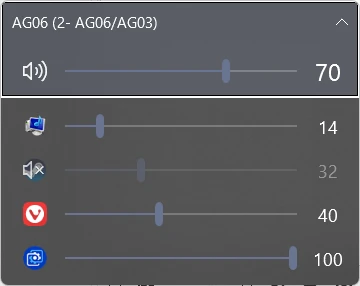
1. アプリごとの音量調整が圧倒的にスムーズ
現在音を出しているアプリがリスト形式で表示され、個別のスライダーで直感的に操作できます
「Spotifyは20%、ブラウザは40%、ゲームは60%」といった細かなバランス調整も、タスクバーからマウス一つで完結します
2. 出力デバイスの切り替えが高速
複数のオーディオ機器を使い分けるユーザーにとって、切り替えの速さは重要です
スピーカー、USB DAC、ヘッドホン、モニター出力など、階層の深い設定画面を開くことなく瞬時にデバイスを切り替えられます
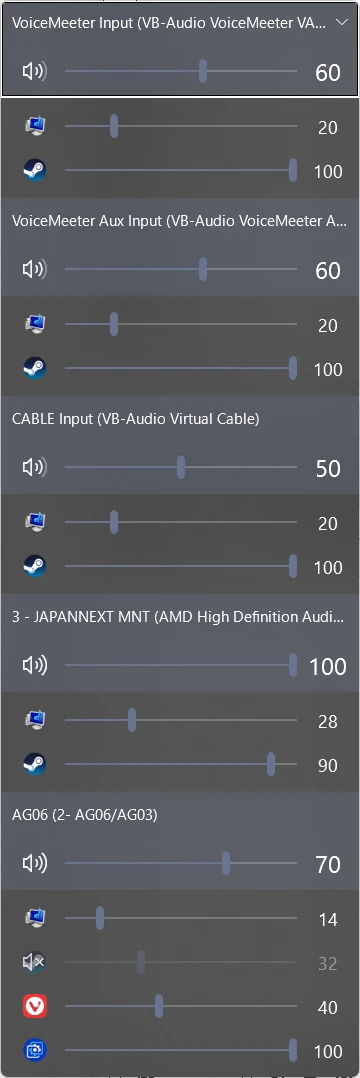
3. Windows 11に馴染む洗練されたUI
「純正機能」と言われても違和感がないほど、Windows 11のデザインガイドラインに忠実な設計です
軽量かつミニマルな視認性の高いデザインは、デスクトップの美観を損なうことなく利便性だけを引き上げてくれます
UIは好みによりますが、1と2は本当に便利です。この機能があるから使い続けていると言っても過言ではありません
EarTrumpetは重い?メモリ使用量について
常駐アプリとして気になるパフォーマンス面ですが、EarTrumpetは非常に軽量に動作します
- CPU使用率: ほぼ無視できるほど低負荷
- メモリ消費: 非常に少なく、システム全体への影響は軽微
- 安定性: 起動時の負荷も小さく、スペックの限られたPCでも快適
Discord、ブラウザ、ゲーム、OBSなどを同時に立ち上げているハードな環境ほど、操作効率が向上するメリットの方が上回るはずです
EarTrumpetの導入方法
インストール方法は至ってシンプルです
Microsoft Storeから検索してインストールするだけで使えるようになります
Microsoft Storeからインストール
- Microsoft Storeを開く
- 「EarTrumpet」で検索
- インストールボタンをクリック
- アプリを起動
初期設定は不要
インストールした瞬間からタスクバーに常駐し、すぐに利用可能です
|専門的なオーディオ知識も一切不要なため、PC初心者からプロの配信者まで、あらゆるユーザーにおすすめできます
インストールするだけで即使えるのは、知識があまりない方にもありがたいポイントですね
設定画面の開き方
タスクバーにあるスピーカーアイコンを右クリックすると以下のような画面が開きます
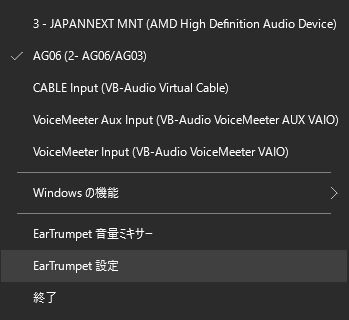
ここから設定やミキサーを開くだけです
EarTrumpetがおすすめな人
- 配信・通話をする人: DiscordとゲームBGMのバランスを常に最適に保ちたい方
- デバイスを頻繁に切り替える人: ヘッドホンとスピーカーの切り替えを数秒で済ませたい方
- 作業用BGMを欠かさない人: ブラウザや音楽アプリの音量をスマートに管理したい方
配信を行っている人は少ないと思うけど、Discardなどで通話をする人は多いと思います
そういった方たちにも、音量設定を手軽に行えるEarTrumpetはおすすめ
音量設定を手軽に行えるっていうのは、ほんとうに便利ですよ
注意点
- 音質向上のためのソフトではない: あくまで「音量管理」を便利にするツールであり、音質そのものを改善する機能はありません。
ソフトウェアで音質を向上させたい場合は「Equalizer APO」などを活用しましょう - OSアップデートの影響: Windowsの大型アップデート直後、稀にタスクバーの表示が不安定になることがあります。
その場合はアプリの再起動や再インストールを試してみてください

まとめ
EarTrumpetは、Windows 11の音量管理を「標準以上」の快適さへ導く定番アプリです
「標準機能でもできるけど、もっと楽に操作したい」と感じているなら、導入して損はありません
【EarTrumpetの主なメリット】
- アプリ別の音量操作が劇的に楽になる
- デバイス切り替えが数クリックで完了
- Windows 11に溶け込む美しいデザイン
- 完全無料・広告なし
一度使うと標準の音量ミキサーには戻れないほど、利便性の高いアプリです
ぜひあなたのWindows環境に取り入れてみてください。デバイスを頻繁に変更する人ほど、その恩恵は大きいはずです