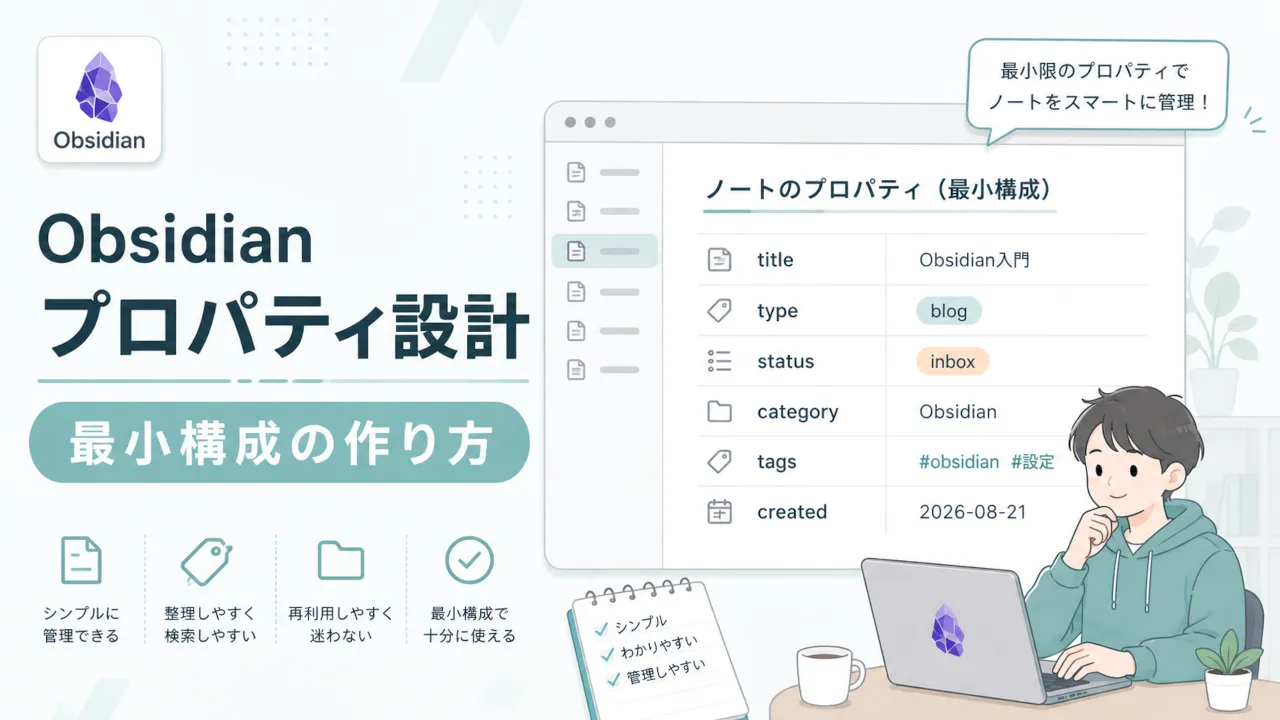
「今日のメモを取ろう」と思っただけなのに、気づけばフォルダを探し、テンプレートを貼り付け、プロパティを手入力で書き換え、ドラッグ&ドロップでフォルダを移動させている——。そんな「ノートを書く前の準備作業」に、地味に脳のエネルギーを消耗していませんか?
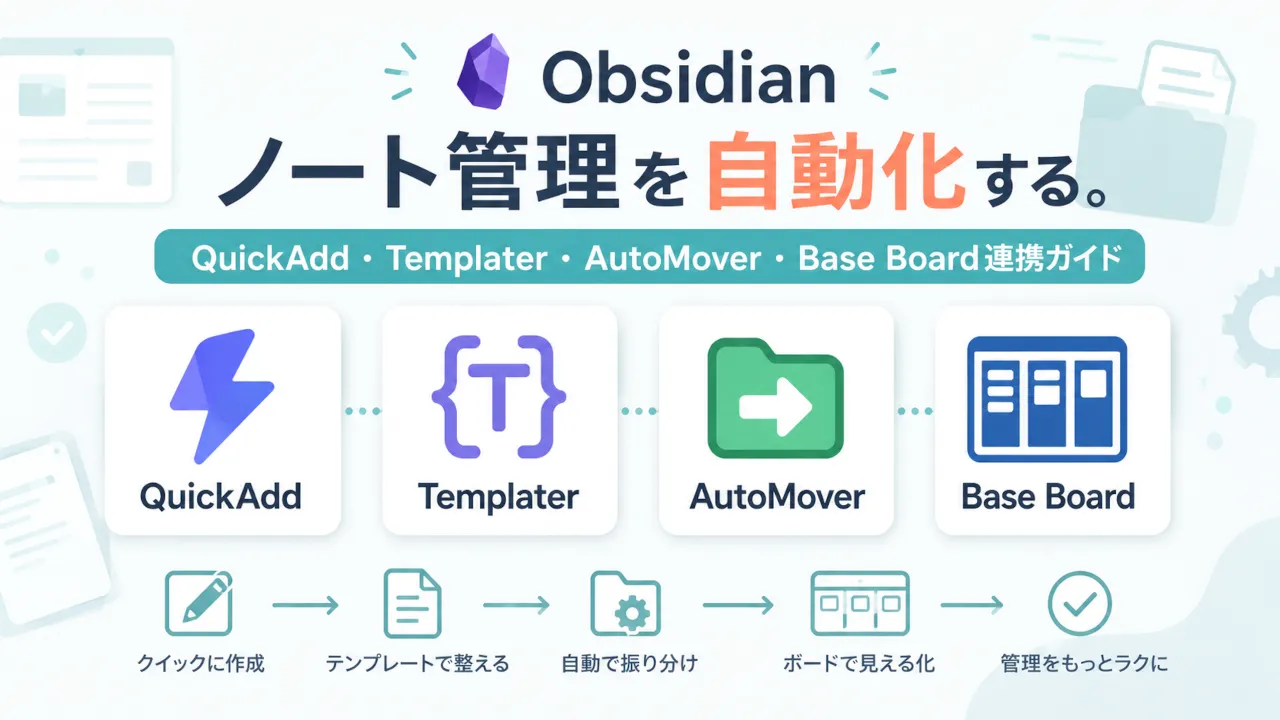
実はこの一連の作業、ほとんどをプラグインに任せることができます。この記事では、QuickAdd・Templater・AutoMover・Base Board という4つのプラグインを連携させ、「ノート1枚が生まれてから片付くまでのライフサイクル」を自動化する方法をご紹介します。
今回紹介している4つのプラグインは、すべてコミュニティプラグインから直接インストールが可能になっていますが、インストールする際は、各プラグインのリポジトリを確認することをおすすめします。
- ノート管理を「自動化ライフサイクル」として捉える設計思想
- QuickAdd・Templater・AutoMover・Base Board、4つのプラグインの役割分担
- 挫折しないためのステップアップ導入手順(コピペで使えるテンプレ付き)
- 自動化沼にハマらないための運用Tips
なぜ、あなたのノート管理は「面倒くさい」のか?
毎回同じ形式のノートを作る、進捗に応じてフォルダを移動する、プロパティを書き換える——。一つひとつは小さな作業ですが、「同じことを手でくり返す」こと自体が地味に脳を疲れさせます。しかも、この手間が積み重なると「面倒だから今日はメモを取らない」という一番避けたい結果につながってしまいます。
ここで大事なのが、 「人間は中身に集中し、形式は機械に任せる」 という考え方です。ノートの体裁を整えたり、状態に応じて置き場所を変えたりする作業に、人間の判断力はほとんど必要ありません。であれば、その部分はプラグインに丸ごと預けてしまいましょう。
自動化の全体像──ノートの"ライフサイクル"を描く
単体のプラグイン紹介ではなく、「ノートが生まれてから処理されるまでの流れ」として4つのプラグインを見てみると、それぞれの役割がよくわかると思います。
- QuickAdd:「入口」(ワンクリックでの起動と、マクロによる自動操作)
- Templater:「中身」(日付・タイトル・定型文などの本文自動生成)
- AutoMover:「配置」(タグを検知したフォルダ自動移動)
- Base Board:「状態+可視化」(ドラッグ&ドロップでのステータス変更と、カンバン風の一覧俯瞰)
MetaEditのような専用プラグインを使わなくても、「状態(ステータス)の管理」はQuickAddのマクロ機能とBase Boardのドラッグ&ドロップの合わせ技でカバーできます。QuickAddは「作成のタイミングでの自動的な状態設定」を、Base Boardは「あとから手動でサッと変えたいときの操作」を担当する、とイメージすると分担がわかりやすいです。
手動 VS 自動:脳のメモリ消費コスト比較
導入のハードルを越えるために、手動管理と自動化後の負荷の差を比較してみます。
| 作業フェーズ | 従来の手動管理(脳が疲れる原因) | プラグイン自動化(脳のメモリゼロ) |
|---|---|---|
| 1. 起動・作成 | フォルダを探す→新規作成→タイトルを手入力 | ショートカット一発でプロンプト起動(QuickAdd) |
| 2. 中身の用意 | テンプレート挿入→日付や定型文を手入力 | ファイル名・日付・見出しが自動挿入(Templater) |
| 3. 状態の変更 | プロパティ欄を開く→手入力で書き換える | マクロ実行、またはボードのカードをドラッグするだけ(QuickAdd/Base Board) |
| 4. フォルダ整理 | ドラッグ&ドロップで所定フォルダへ移動 | タグの変化を検知して裏で自動移動(AutoMover) |
ステップアップ式・実践ガイド(挫折しないロードマップ)
最初からすべてを組み合わせる必要はありません。シンプルな組み合わせから、少しずつ拡張していきましょう。
【入口と中身】の自動化(QuickAdd × Templater)
QuickAddが「実行トリガー」、Templaterが「雛形生成」を担当します。会議メモや日次ノートのような定型ノートを、1アクションで作れるようにする最初のステップです。
まずはこの最小構成のTemplaterテンプレートから始めてみてください。
---
title: "<% tp.file.title %>"
date: <% tp.file.creation_date("YYYY-MM-DD HH:mm") %>
status: inbox
type: note
---
# <% tp.file.title %>

## 概要
- ここにメモを記入します。
このテンプレートをQuickAddの「Template」タイプの Choice に登録し、ホットキーを割り当てれば、ショートカット一発で status: inbox 付きのノートが自動生成される仕組みが完成します。QuickAddとTemplaterそれぞれの役割の違いをもう少し詳しく知りたい方は、QuickAddとTemplaterって何が違うの?役割を分けて考えるとObsidianが一気に使いやすくなるでも解説していますので、あわせてご覧ください。
【属性と配置】の自動化(QuickAddのマクロ × AutoMover)
次に、QuickAddのマクロ機能(User Script) を使って、ノート作成時にステータスや管理用タグを自動付与します。たとえば以下のようなスクリプトをQuickAddのマクロに登録しておくと、フロントマターの status を書き換えつつ、AutoMover用のタグも同時に付けられます。
module.exports = async (params) => {
  const { app } = params;
  const file = app.workspace.getActiveFile();
  await app.fileManager.processFrontMatter(file, (fm) => {
    fm.status = "doing";
    // AutoMover用のタグを追加する場合の例
    if (!fm.tags) fm.tags = [];
    if (Array.isArray(fm.tags) && !fm.tags.includes("status/doing")) {
      fm.tags.push("status/doing");
    }
  });
};
AutoMoverは、このタグの有無を監視していて、指定したタグが付いたノートを検知すると、あらかじめ設定しておいたフォルダへ自動的に移動してくれます。より詳しいタグ設定や、誤爆(意図しない移動)を防ぐ除外ルールの組み方はAutoMoverの設定ガイドで詳しく解説しているので、あわせてご覧ください。
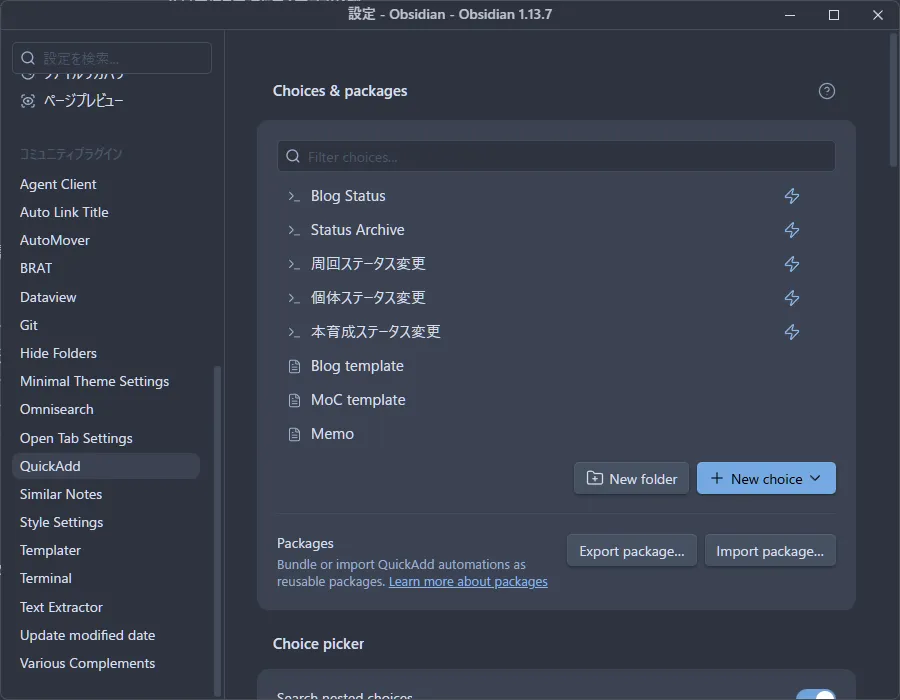
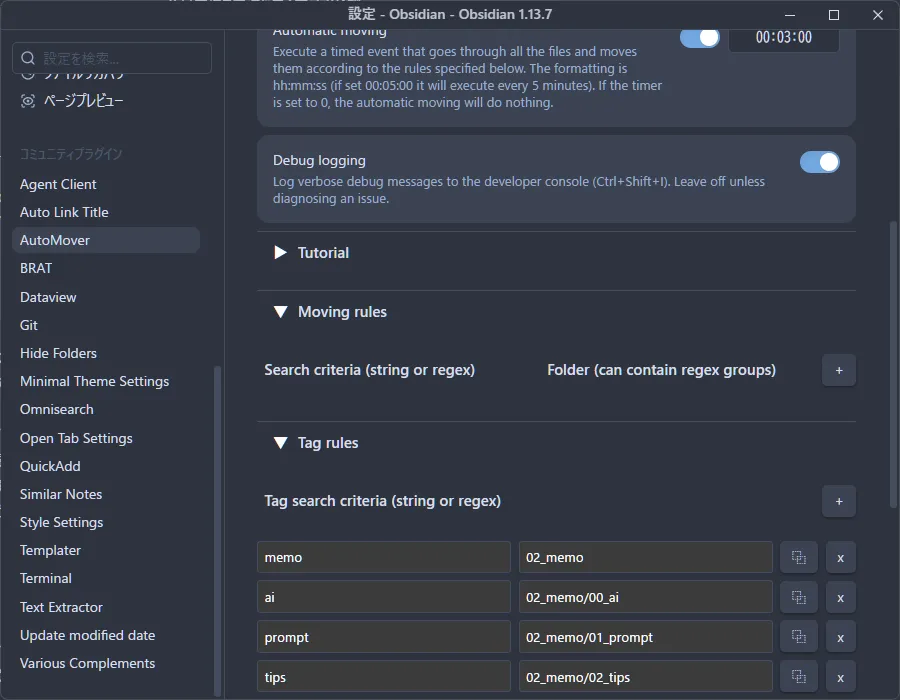
私が実際に使用している設定です。左の画像がQuickAdd(上5つがマクロ、下3つがテンプレート)、右の画像がAutoMoverのタグ指定です。
⚠️ 確認しておきたいポイント:AutoMoverは、タグまたはタイトル(正規表現)を検知してフォルダを自動移動する仕組みです。「フロントマターのプロパティ値(statusなど)だけを直接見て移動する」機能は標準仕様外となる場合が多いため、まずは本記事のように「タグ運用」を軸に組み合わせるのが最も安定します。
【状態の更新と見える化】(Base Board)
Base Boardは、フロントマターの任意のプロパティ(たとえば status)を軸に、ノートをカンバン風の列に自動で振り分けて表示してくれるプラグインです。
ここが地味に便利なポイントなのですが、Base Boardのカードをドラッグ&ドロップで別の列に動かすと、そのノートのプロパティ自体が書き換わります。つまり、「inbox → doing → archive」といった状態の切り替えを、プロパティ欄を開いて手入力することなく、ボード上の操作だけで完結できるのです。
- 作成時の初期状態:QuickAddのマクロで自動設定
- 途中経過での手動更新:Base Boardのドラッグ&ドロップでサッと変更
- 現在の全体状況:Base Boardのカンバンビューでいつでも俯瞰
この2つの合わせ技で「状態管理」の役割は十分にカバーできます。Base Boardの具体的なセットアップ方法やCalendar Basesとの組み合わせ方は、【Obsidian】Base Boardで構造化データをカンバン表示する【Bases連携】で詳しく紹介しています。
【要注意】自動化の罠と長く続けるための運用Tips
自動化には、もれなく「設定が増えるほど保守が大変になる」という現実がついてきます。長く運用するために、次の点は覚えておいてください。
- テンプレートを増やしすぎない:似たような用途のテンプレートが乱立すると、どれを使えばいいか分からなくなります。まずは1〜2種類で運用してみましょう。
- ステータス名を増やしすぎない:
inbox・doing・archive程度のシンプルな3〜4段階から始め、本当に必要になってから増やすのがおすすめです。 - 移動条件を複雑にしすぎない:AutoMoverの条件を複雑にするほど、「なぜここに移動したのか」が追いづらくなります。
- スクリプトの多用は避ける:QuickAddのマクロも、まずはノーコード寄りの標準機能(Template・Capture)を優先し、User Scriptは本当に必要な部分だけに絞りましょう。
💡 一番大事なマインドセットは、「自動化の構築そのものに満足して、肝心のノートを書かなくなる」——通称「Obsidian迷宮」に迷い込まないことです。自動化は7割の完成度で一度切り上げて、あとは実際に使いながら少しずつ育てていくくらいがちょうどいいです。
次に自動化したくなる部分
QuickAdd・Templater・AutoMover・Base Boardのライフサイクルに慣れてくると、次に気になってくるのが「複数のノートを横断して集計・一覧表示したい」というニーズです。そこで登場するのが Dataviewプラグインです。ステータスや作成日をもとにした一覧表やダッシュボードづくりについて、詳しく解説しています。
まとめ
4つのプラグインの役割をおさらいします。
| プラグイン | 役割 | 今回の使いどころ |
|---|---|---|
| QuickAdd | 入口(起動・マクロによる自動操作) | ホットキー起動、初期ステータスとタグの自動付与 |
| Templater | 中身(本文自動生成) | 日付・タイトル入りの最小テンプレート |
| AutoMover | 配置(タグ監視での自動移動) | ステータス変更に連動したフォルダ移動 |
| Base Board | 状態+可視化 | ドラッグ&ドロップでの状態変更とカンバン表示 |
QuickAddのマクロとBase Boardのドラッグ&ドロップを組み合わせれば、MetaEditがなくても状態管理はきちんと回せます。まずはステップ1の「QuickAdd × Templater」だけを組んでみて、慣れてきたら少しずつAutoMover、Base Boardと広げていってください。
ノート管理の全体像や、他のプラグインとの組み合わせ方についてさらに知りたい方は、散らかったObsidianを卒業しよう。ノート管理が楽になるプラグイン活用術もあわせてご覧ください。
- Obsidian Dataviewの使い方完全ガイド|クエリの基本からBases連携まで
— 一覧表・ダッシュボード作成を本格化させたい方向け - 散らかったObsidianを卒業しよう。ノート管理が楽になるプラグイン活用術
— QuickAddとTemplaterの役割分担をさらに掘り下げたい方向け - 【Obsidian】Base Boardで構造化データを看板表示する【Bases連携】
— Base Boardの使い方をより詳しく知りたい方向け - QuickAddとTemplaterって何が違うの?役割を分けて考えるとObsidianが一気に使いやすくなる
— プラグイン活用の基礎から学びたい方向け - Obsidianのドラッグ&ドロップにさようなら|AutoMover(al0cam版)でタグを使った自動整理
— AutoMoverのタグ設定・誤爆防止ルールをさらに詳しく知りたい方向け