Obsidianを使っていると、「MOC」という言葉を目にする機会がありますよね。
でも、「なんとなく便利そうだけど、検索だけじゃダメなの?」「結局何のために作るもの?」と、いまいちピンと来ていない方も多いのではないでしょうか。
私自身も最初は同じように感じていました。全文検索が速いObsidianなら、わざわざMOCを作らなくても検索だけで十分では、と思っていた時期があります。しかし、使ってみるとこれが便利なんですよ。
この記事では、検索とMOCそれぞれの役割の違いから、実際にどう使い分ければいいのかまで、初心者の方にもわかりやすく解説します。
- MOC(Map of Content)とは何か
- 検索とMOC、それぞれが向いている場面
- ノートが増えてきたときの使い分けの目安
- 検索とMOCを組み合わせた実践的な運用方法
そもそもMOC(Map of Content)とは?
MOCとは、ノート術のフレームワーク『LYT(Linking Your Thinking)』を提唱するNick Milo氏(Linking Your Thinking: MOCs Overview)によって広まった概念で、「Map of Content(コンテンツの地図)」の略で、特定のテーマに関するノートをリンクでまとめた「索引ノート」のことです。
実はObsidianは、フォルダで分類する前提のツールではありません。AppleメモやNotionのような感覚で「フォルダに整理しよう」とすると、かえって使いこなせなくなってしまうんです。
フォルダ管理との違い
フォルダ分けは、会社の組織図のようなものです。一度どこかの部署(フォルダ)に配属すると、簡単には動かせません。ノートも同じで、複数のテーマにまたがる内容を無理やり1つのフォルダに押し込めようとすると、途中で迷子になってしまいます。
これは「こうもり問題」とも呼ばれます。こうもりは獣なのか鳥なのかわからない、というように、2つ以上の性質を同時に持つものをフォルダ分けするのは、そもそも無理があるという話です。
※イソップ寓話の「卑怯なコウモリ(鳥と獣のどちらにも属そうとして孤立する)」から転じて、情報分類において複数の属性を持つものを1箇所に固定できない問題を指します。
MOCは、こうした問題をリンクで解決します。ノートを1か所に固定するのではなく、関連するテーマごとに「地図」を作り、そこから複数のノートへリンクを張っていく。1つのノートが、複数のMOCから参照されてもかまいません。
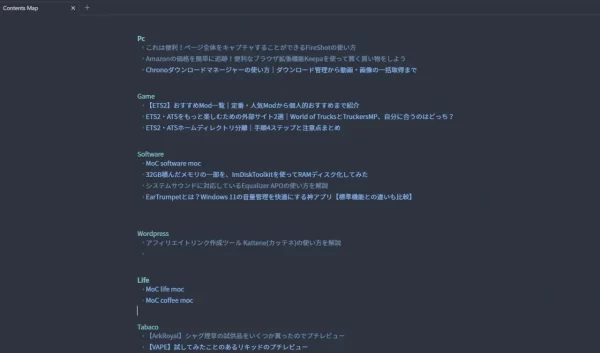
私が実際にObsidianで管理しはじめたMOCの参考画像です。
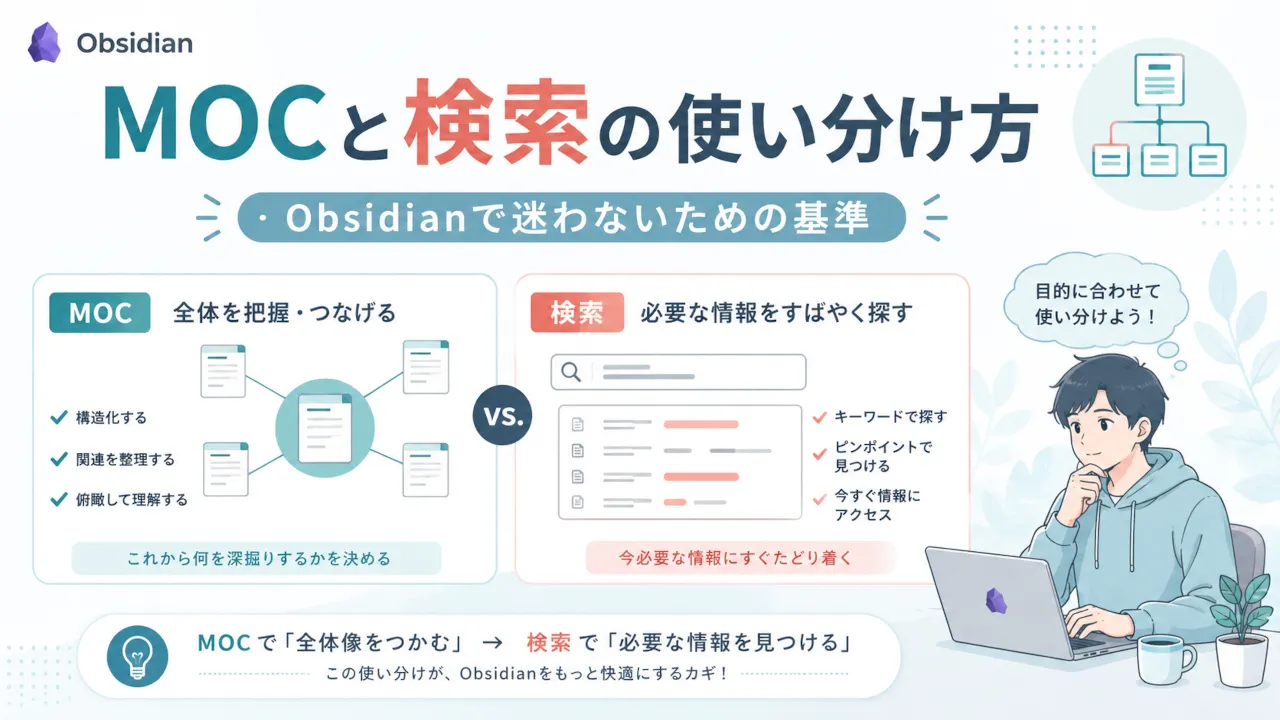
検索とMOC、役割の違いを比較表で整理
言葉だけだとイメージと思うので、まずは下記の表で整理してみてください。
| 機能 | 主な用途 | 特徴 |
|---|---|---|
| 検索 | 特定のキーワードやフレーズを含むノートを瞬時に見つける | 機械に探させる入口。全文検索が高速で、タグ横断検索も可能 |
| MOC | 特定のテーマに関するノート群をリンクでまとめた「地図」 | 人間が辿るための地図。文脈や関連性を可視化し、不足している知識を発見できる |
一言でいうと、検索は「点」を探すもの、MOCは「面」を眺めるものというイメージです。
検索が向いている場面
検索は、次のようなときに力を発揮します。
- 特定の単語・フレーズを含むノートを探したいとき(全文検索が高速なので、キーワードを覚えていれば最も効率的)
- タグで横断的に抽出したいとき(「#タグ名」で検索すれば、そのタグが付いたノートを一覧できる)
- 「あのノートどこに書いたっけ?」という程度の、断片的な事実確認をしたいとき
つまり、探しているものがすでにはっきりしているなら、検索が一番の近道です。
⚠️ ただし、テーマが漠然としている場合や「関連する情報を全体的に把握したい」というときは、少し使いづらく感じるかもしれません。検索結果がフラットな一覧になってしまい、関連性が見えにくくなるためです。
なお、Obsidianの検索機能そのものの使い方(全文検索・タグ検索のコツなど)は、こちらの記事で詳しく解説していますので、あわせてご覧ください。
Obsidianの検索方法2選|標準検索とOmnisearchの違いをやさしく解説
MOCが向いている場面
一方、MOCは次のようなときに役立ちます。
- 特定のテーマを体系的に理解したいとき(上から下へ辿りながら全体像を把握できる)
- 文脈や関連性を理解しながら知識を探索したいとき(検索結果と違い、階層構造で整理されている)
- 不足している知識を発見したいとき(MOCを作る過程で「ここが足りない」という穴が見えてくる)
- 目的なく回遊しながら、新しい発見をしたいとき
MOCの面白いところは、フォルダのように固定的ではない点です。ノート本体には影響を与えない上から重ねるような存在なので、同じノートを複数のMOCから、異なる切り口でまとめることもできます。
先ほど紹介したMOCノートの例(スクリーンショット)を、実際のツリー構造で表すとこのような感じになります。
 [最上位マップ] Contents Map
   │
   ├─ [Pc]
   │    ├─ これは便利!ページ全体をキャプチャすることができるFireShotの使い方
   │    ├─ Amazonの価格を簡単に追跡!便利なブラウザ拡張機能Keepaを使って賢く買い物をしよう
   │    └─ Chronoダウンロードマネージャーの使い方|ダウンロード管理から動画・画像の一括取得まで
   │
   ├─ [Game]
   │    ├─ 【ETS2】おすすめMod一覧|定番・人気Modから個人的おすすめまで紹介
   │    ├─ ETS2・ATSをもっと楽しむための外部サイト2選|World of TrucksとTruckersMP、自分に合うのはどっち?
   │    └─ ETS2・ATSホームディレクトリ分離|手順4ステップと注意点まとめ
   │
   ├─ [Software]
   │    ├─ [下位MOC] MOC software moc
   │    ├─ 32GB積んだメモリの一部を、ImDiskToolkitを使ってRAMディスク化してみた
   │    ├─ システムサウンドに対応しているEqualizer APOの使い方を解説
   │    └─ EarTrumpetとは?Windows 11の音量管理を快適にする神アプリ【標準機能との違いも比較】
   │
   ├─ [Wordpress]
   │    └─ アフィリエイトリンク作成ツール Kattene(カッテネ)の使い方を解説
   │
   ├─ [Life]
   │    ├─ [下位MOC] MOC life moc
   │    └─ [下位MOC] MOC coffee moc
   │
   └─ [Tabaco]
        ├─ 【ArkRoyal】シャグ煙草の試供品をいくつか貰ったのでプチレビュー
        └─ 【VAPE】試してみたことのあるリキッドのプチレビュー
使い分けの実践例|タグ・MOC・検索を組み合わせる
実際の運用では、「タグは検索と概要把握のために、MOCは回遊のために」使い分け、その接点としてタグノートを置くのがおすすめです。
具体的な流れはこうです。
- 同じタグを持つノートが3つ以上たまったら、そのタグ名と一致する「タグノート(MOC)」を作成する
- 個々のノートにはタグを付与しつつ、必ずどこかのMOCへリンクさせる
- 検索で見つけたノートを、関連するMOCに追加して整理していく
💡 MOCには「索引型」と「テーゼ型」という2つの型もあります。話題を軸に関連ノートを網羅する索引型と、主張を見出しに立てて裏付けを集めるテーゼ型です。この違いについては、Obsidian MOCの正体は「索引型」と「テーゼ型」2種類だったで詳しく解説していますので、あわせてご覧ください。
私の使い方はタグは使用していませんが「索引型」に分類されると想います、テーマ軸でMOCを作成している感じですね。
結局どっちを使えばいい?判断の目安
最後に、判断の目安をまとめます。
- ノート数が少ない段階(〜数百枚):検索とタグだけで十分対応できます
- ノートが増え、知識が複雑化してきた段階:MOCを導入して文脈を整理しましょう
- 検索で頻繁に同じテーマを探している:そのテーマのMOCを作ると、次からぐっと効率的になります
MOCは「整理のためのゴール」ではなく、「不足を可視化して、次の学びを導くための道具」として使うのがポイントです。完璧を目指さず、必要になったところから少しずつ育てていけば大丈夫です。
まとめ
検索とMOCは、どちらか一方を選ぶものではなく、役割の違うツールとして併用するのがベストです。
- 検索=点を探す道具(事実確認・断片的な情報探し)
- MOC=面を眺める道具(体系的な理解・知識の発見)
ノートが増えてきて「なんとなく探しづらいな」と感じ始めたら、それがMOCを取り入れるサインかもしれません。まずは、よく参照するテーマを1つ選んで、小さなMOCを作ってみてください。
- Obsidian MOCの正体は「索引型」と「テーゼ型」2種類だった
— MOCの「索引型」「テーゼ型」という2つの型について、具体例とともにさらに詳しく知りたい方向け