ふと思いついたアイデア、メモしようとしてフォルダを探したり、どのテンプレートを使うか迷ったりしているうちに、内容ごと忘れてしまった……という経験はありませんか?
QuickAdd・Templater・AutoMover・Base Boardを使った「ノートが生まれてから片付くまで」の自動化を、以前こちらの記事でご紹介しました。今回はその中でも一番最初の工程、つまり「アイデアが生まれた瞬間にどう受け止めるか」だけを切り出して掘り下げます。
この記事では、QuickAddの2つの起動タイプ(Template/Capture)を使い分けながら、Inbox運用とDaily Noteとの連携によって、アイデアを取りこぼさない仕組みを作る方法をご紹介します。
- アイデアを「思いついた瞬間」に受け止める設計思想
- QuickAddのTemplate起動とCapture起動、2つの使い分け方
status: inboxを起点にした後回し整理の仕組み化- Daily Noteと組み合わせて拾いやすくするコツ
- GTDのCaptureと対応づけた、挫折しにくい運用の考え方
なぜ「思いついた瞬間」にメモしないとアイデアは消えるのか
「あとで書こう」と思ったアイデアほど、なぜか二度と思い出せなくなりますよね。人の記憶は、意識して繰り返さない限りあっという間に薄れていくと言われています。フォルダを選ぶ、テンプレートを探す、プロパティを入力する——そうした「メモする前の準備」に数秒でもかかると、その間にアイデアの輪郭はどんどんぼやけていきます。
だからこそ大事なのは、「立派なノートを作る」ことではなく、「今すぐ、何も考えずに書き留められる」ことです。整形や分類はあとからいくらでもできますが、アイデアそのものは一度逃すと戻ってきません。
ObsidianにおけるCaptureの考え方
ObsidianでCaptureを仕組み化する主役は、やはりQuickAddです。QuickAddには実は、複数アクションを連続実行する「Macro」や、選択肢から呼び出し先を選ぶ「Multi」という起動タイプもあります(詳しくは公式ドキュメントを参照)。ただ、アイデアを素早く残すという今回の目的では、「Template」と「Capture」の2つに絞って使い分け方を見ていきます。この違いを理解しておくと、アイデアの重さに応じた使い分けができるようになります。
- Template起動:新しいノートを1枚作る。ある程度まとまった内容を残したいときに向いています
- Capture起動:既存のノートに素早く追記する(1行の短いメモから、テンプレート形式の複数行フォーマットまで対応)。思いついた瞬間のひと言をとにかく速く残したいときに向いています
QuickAddでワンアクション起動する
まずはTemplate起動です。「これは記事の種になりそう」「あとでちゃんと調べたい」というアイデアは、1枚のノートとして残しておくのがおすすめです。
QuickAddの設定画面で任意の名前(例:アイデアメモ)を入力し、タイプを「Template」にしてChoiceを追加します。Template Pathにあとで紹介するテンプレートファイルを指定し、Create in folderに保存先(例:00_inbox)を指定すれば準備完了です。あとはホットキーを割り当てておけば、ショートカット一発でノートが作成されます。
QuickAdd自体の設定手順(コミュニティプラグインのインストールから、Choiceの追加、ホットキー割り当てまで)はQuickAddとTemplaterの役割分担を解説した記事で詳しく紹介しているので、初めての方はあわせてご覧ください。
Templaterで最小テンプレートを流し込む
Template起動で使うテンプレートは、凝ったものにする必要はありません。むしろシンプルであるほど、迷わず書き始められます。
---
title: "<% tp.file.title %>"
date: <% tp.file.creation_date("YYYY-MM-DD HH:mm") %>
status: inbox
type: idea
---
# <% tp.file.title %>

## メモ
- ここに思いついたことをそのまま書く
ポイントは、status: inbox をテンプレート側であらかじめ設定しておくことです。これにより、作成した瞬間からそのノートは「まだ手を付けていないもの」として扱われ、後述するInbox運用の対象に自動的に入ります。
Inbox運用で「あとで整理する」を仕組み化する
アイデアを書き留めたら、その場で分類したりタグを整えたりする必要はありません。むしろ、「捕まえた瞬間は何も整理しない」と決めておくことが、Captureを続けるコツです。
status: inboxを定位置にする
作成直後のノートは、すべて status: inbox のまま放置してかまいません。Base Boardのカンバンビューを使っていれば、これらのノートは自動的にInboxカラムへ並び、「まだ寝かせているアイデア」が一覧できる状態になります。分類や見出し整理は、あとでまとめて見返すときに考えれば十分です。
見直すタイミングを決める
ただし、Inboxに入れっぱなしにすると、今度は「たまりすぎて見なくなる」という別の問題が起きます。週に一度など、決まったタイミングでInboxカラムを見返す時間を作っておきましょう。
見返すときにやることはシンプルです。「もう不要」「別記事の材料にする」「単独で育てる」のどれかに振り分けるだけ。ここで初めてタグを付けたり、MOCにリンクを足したりして、次の行き先を決めます。
Daily Noteとの連携でさらに拾いやすくする
すべてのアイデアが、ノート1枚を作るほどの重みを持っているわけではありません。「ちょっと思いついたけど、まだノートにするほどでもない」という粒度のメモには、Obsidian標準のDaily Note(デイリーノート)機能を組み合わせるのが便利です。
やり方は簡単です。Daily Noteのテンプレートに「アイデア」という見出しをあらかじめ用意しておき、思いついたことをその場で箇条書きにしていきます。
## アイデア
-
こうして書きためた行の中から「これは育てられそう」と思ったものだけを、先ほどのQuickAdd(Template起動)でノート化すればOKです。Daily Noteはその日のうちに流れていく「一時受け皿」、status: inbox のノートは「育てるかどうかまだ決めていないストック」という役割分担になります。
GTD的に考えるとさらに続けやすい
ここまでの流れは、実はタスク管理手法として知られるGTD(Getting Things Done)の考え方とよく似ています。GTDでは、思いついたことをまず「Capture(収集)」し、それを「Clarify(明確化)」してから初めて分類・実行に移す、という順序を大事にします。
今回の仕組みも、この前半3ステップ(Capture/Clarify/Organize)に対応する内容です。
- Capture(収集):QuickAddのTemplate/Captureで、とにかく書き留める
- Clarify(明確化):週次の見直しタイミングで、Inboxの中身を仕分ける
- Organize(整理):MOCやタグへリンクし、次の行き先を決める
「書いた瞬間に分類まで済ませよう」とすると、どうしても腰が重くなります。CaptureとClarifyを分けて考えるだけで、書くこと自体のハードルがぐっと下がります。
まとめ
Obsidianでアイデアを取りこぼさないための仕組みをおさらいします。
| 工程 | 役割 | 使うもの |
|---|---|---|
| Capture(収集) | 思いついた瞬間に、そのまま書き留める | QuickAdd(Template/Capture起動)、Daily Note |
| Stock(保留) | 分類せず、まとめて溜めておく | status: inbox、Base Board |
| Clarify(仕分け) | 決まったタイミングで行き先を決める | 週次の見直し、MOCへのリンク |
「ノートを書く前の準備」に脳のエネルギーを使わず、「思いついた」から「書き留めた」までを最短距離にする——これがこの仕組みの一番の狙いです。ノート作成後のステータス管理やフォルダ移動まで自動化したい方は、こちらの記事もあわせてご覧ください。
- Obsidianのノート管理を自動化する方法|4つのプラグイン連携ガイド
— 作成後のステータス管理・フォルダ移動まで自動化したい方向け - QuickAddとTemplaterって何が違うの?役割を分けて考えるとObsidianが一気に使いやすくなる
— QuickAddとTemplaterの役割分担をさらに掘り下げたい方向け - MOCと検索の使い分け方|Obsidianで迷わないための基準
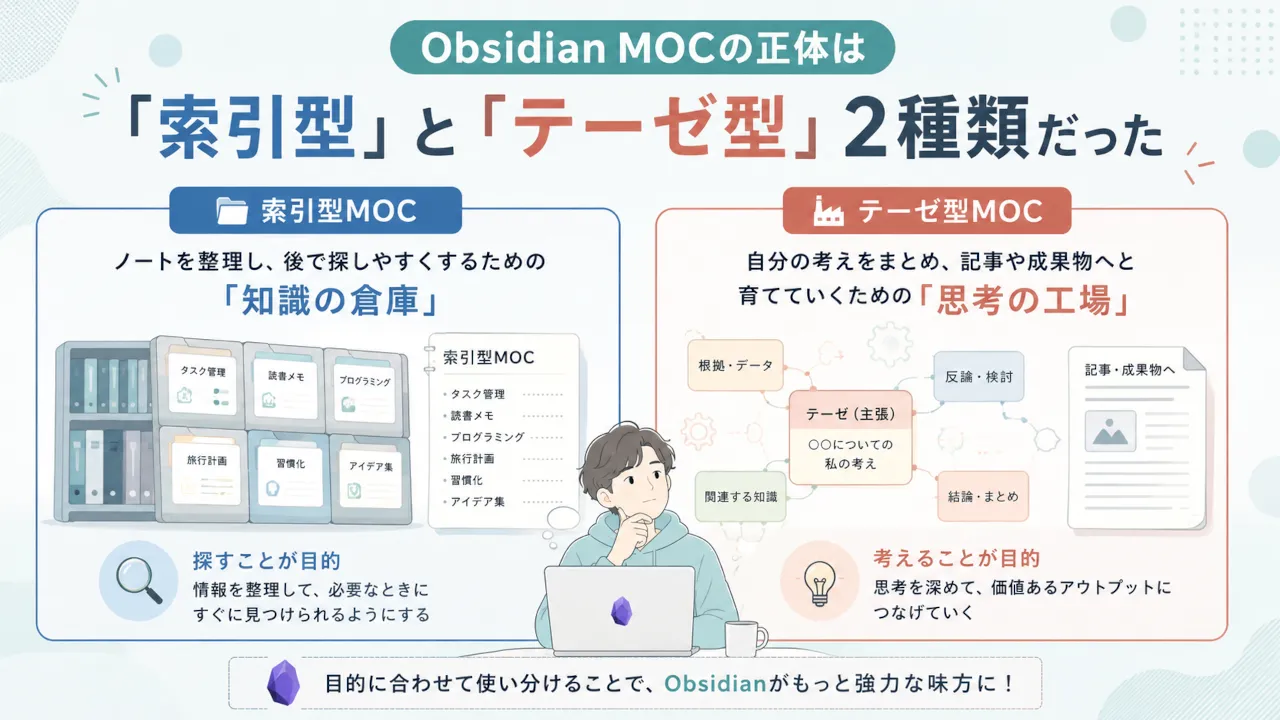
— Captureしたアイデアを、あとでMOCと検索のどちらで拾いやすくするか知りたい方向け - Obsidian MOCの正体は「索引型」と「テーゼ型」2種類だった
— Captureしたアイデアを後でMOCとして育てたい方向け