
Obsidianを開くたびに、どのノートから手を付けようか迷うことはないですか? ブログのカンバンを見て、今日のデイリーノートを開いて、予定を確認して……。毎回あちこちを開いて回るのは、地味に手間がかかります。
そこで私が試してみたのは、ホーム画面を作るコミュニティプラグイン「Hearth」です。実は1か月ほど前にも一度入れていて、そのときは合わずに外していました。柔軟で拡張性が高そうに見えたのに、どうしても自分の使いたい形にできなかったんですよね。
その後、版がだいぶ進んだのでもう一度入れてみたところ、今度はしっくりきました。再導入したときの感想は、Xにもこうポストしています。
この記事では、Hearthで何ができるのかを押さえたうえで、私が実際に使っている4つのボードを紹介します。ワークスペースとの使い分けや、使い始めて引っかかった点もまとめました。
- Hearthでできることと、従来のホームノートとの違い
- 導入と最初のボードの作り方
- 用途別に4つのボードを使い分ける実例
- ワークスペースとの使い分けと、つまずいた点
※この記事の内容は、Hearth 3.9.0・Obsidian 1.15時点(2026年11月)のものです。
Hearthはカードを並べて作るホーム画面プラグイン
Hearthは、検索バーとカードを1画面にまとめたホーム画面を作るプラグインです。カードの配置はドラッグで決めるので、CSSやコードを書く必要はありません。
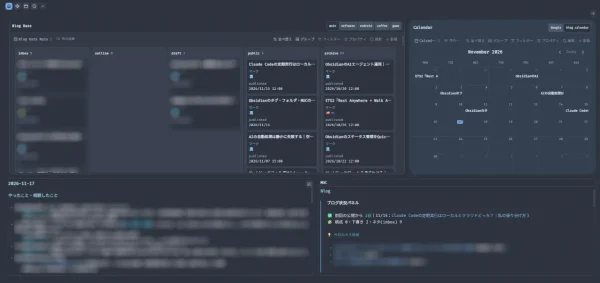
この画像は私のメインボードで、この画面には検索バーは表示させていません。検索バーは別のページに設置しています。
主な特徴は次のとおりです。
- 起動時に開ける:Obsidianの起動時や、空の新規タブを開いたときにHearthを表示できる(どちらも設定で切り替え)
- 検索バーとカード:上に検索バー(ファイル名・タグ・コマンド)、その下にカードが並ぶ。検索バーはボードごとに隠すこともできる
- カードの種類が多い:コミュニティページの表記では40種類以上のカードと、26の連携に対応。デイリーノート、カレンダー、ノートやBasesの埋め込み、他プラグインの画面などを置ける
- ボードを複数作れる:用途ごとにボードを分けて、切り替えながら使える
一点だけ、知っておきたいことがあります。Hearthは個人開発のプラグインで、数日単位で版が上がるほど更新が活発です。開発者はREADMEで、AIを使って作っていることも明かしています。
従来のホームノートと何が違う?
これまでの定番は、Homepageプラグインで起動時に1枚のノートを開き、その中身をDataviewやCSSで作り込む方法でした。Hearthとはどこが違うのでしょうか。
| 比べる点 | ホームノート(Homepage+Dataview) | Hearth |
|---|---|---|
| 作り方 | ノートに書く。コードやCSSも書く | カードをドラッグで並べる |
| レイアウト | ノート1枚の縦の流れ(段組みはCSS頼み) | 縦横に自由に配置できる |
| 中身の自由度 | 書けば何でも置ける | カードの種類の範囲(ノートの埋め込みで補える) |
| 安定性 | プラグインの更新に左右されにくい | 更新が速く、仕様が変わりやすい |
作り込むこと自体が楽しいなら、ホームノートのほうが向いています。逆に「並べたら終わりにしたい」ならHearthです。どちらが上というより、手間をどこにかけたいかで選ぶのがよさそうです。
Hearthの導入と最初のボード作り
インストールから最初のボードを作るまでは、とても簡単です。最初は既定のカードが並んだ状態から始まるので、それを崩しながら自分用にしていきます。
- 設定 → コミュニティプラグイン → 閲覧で「Hearth」を検索し、インストールして有効にする
- 最初に表示される案内に沿って、ダッシュボードを作り始める
- 右上のボタン(十字の矢印のアイコン)から配置の編集(Arrange)に入り、カードを追加・移動・サイズ変更する。終わったら「Done arranging」を押す
- 設定で、起動時に開くか(Open on startup)と、新規タブをHearthに置き換えるか(Replace new tabs)を決める
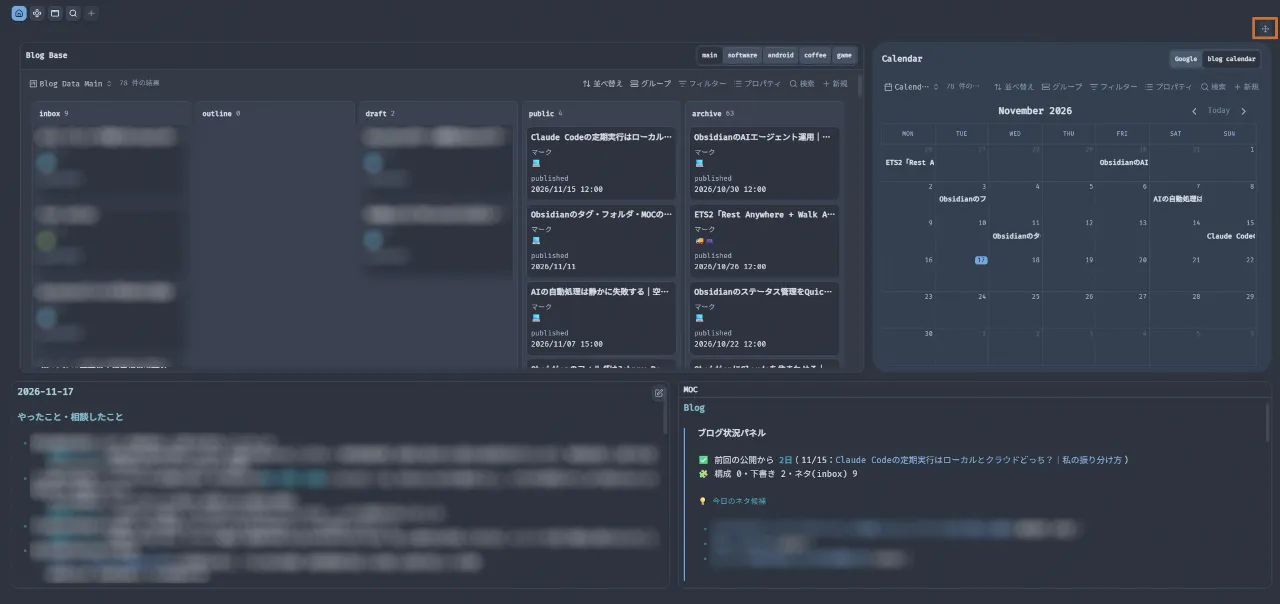
4つ目の「Replace new tabs」は、ワークスペースを使っている人ほど注意が必要です。詳しくは後半のつまずきの章で触れます。設定画面は作り直されているので、古い解説と項目の場所が違うことがあります。
私のボード構成:用途別に4つを使い分ける
ボード1枚に全部を詰め込むより、用途ごとに分けたほうがずっと見やすくなりました。ボードの切り替えは、画面のボタンから行えます。ここからは、私が使っている4つのボードを順に紹介します。
Home:ブログのカンバンと今日のノート
いちばんよく開くのが、このHomeボードです(記事の最初に載せた画像がこのボードです)。上段にブログ管理のカンバンとカレンダー、下段にデイリーノートとMOCを置いています。
カンバンは、ブログ記事を管理しているBasesの公式カンバンです。ジャンル別のビューを複数作り、Hearthのカードの結合機能で1枚のカードにタブとしてまとめました。タブを切り替えるだけで、ジャンルごとの進み具合が見られます。カンバンの選び方は、Obsidian公式カンバンvsBase Board、ソートか手動並び替えか?で比べています。
デイリーノートのカードは、コアプラグイン「デイリーノート」の設定(保存先や日付の形式)をそのまま読んでくれます。私はノートの作成をQuickAddに任せているので、カード側から開く機能はオフにしました。
カレンダーのカードには、GoogleカレンダーのiCal URLを登録しています。ブログの公開日は、BasesのCalendarビューを同じカードのタブに入れて見ています。
ウマ娘ボード:趣味のデータを1画面に
2枚目は趣味のボードです。ゲーム「ウマ娘」の攻略データをまとめています。
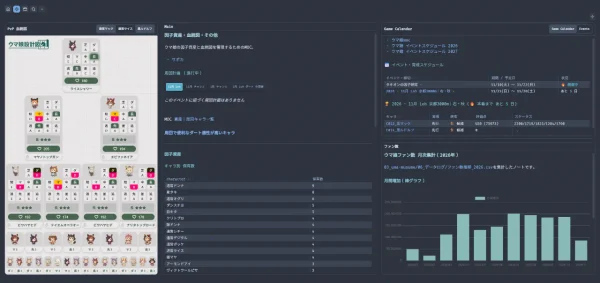
左にPvP用の血統図(キャラごとにタブで切り替え)、中央にウマ娘のMOC、右上にゲームのカレンダーとイベント情報のタブ、右下にファン数の月次集計を並べました。普段はノートをあちこち開いて確認していた情報が、ボードを開くだけで一度に見られます。
気になっていたのは、dataviewjsを含むノートを埋め込んだときの動きでした。測ってみると、置いたままなら描き直しは0回です。プロパティを変えたときは1回だけ描き直して、すぐ止まりました。
Claudianボード:AIを広い画面で使う
3枚目は、Claudianを大きく表示するためのボードです。Claudianは、ObsidianからClaudeを使えるようにするプラグインですね。
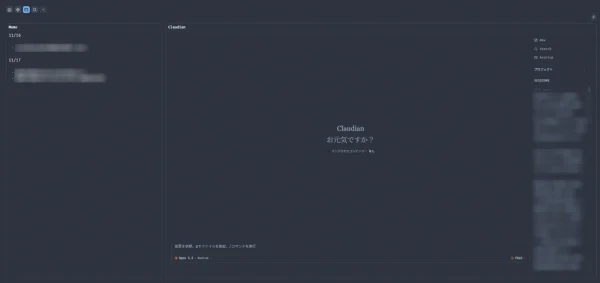
Hearthには、他プラグインの画面をカードとして置ける機能があります。これでClaudianを画面の大部分に広げ、横にメモのカードを置きました。サイドバーの細い画面で使うより、デスクトップアプリに近い感覚で使えて快適です。XでHearthの感想を書いたのも、いちばんはこの便利さでした。
横のメモは、カードの追加画面で「text」と検索すると出てくる「Text / jot-down」です。ボードの上に直接書き込めるメモ帳のようなカードで、ちょっとした書き置きに向いています。カードをダブルクリックすると、書き込めるようになります。 ただし中身はノートとして保存されないため、Obsidianの検索にはヒットしません。残しておきたい内容は、ふつうのノートに移しておきましょう。
注意したいのは、表示中の会話が画面から消えることがある点です。私の環境では、Claudianに頼んだノートの編集(追記・修正など)が反映されたタイミングで起きやすいものの、毎回ではありません。会話そのものは履歴に残っているので、慌てず履歴から開き直しましょう。この点をのぞけば、広い画面でやりとりできる便利さは手放せません。
Claudianそのものの使い方は、ObsidianにClaudeを住まわせる|Claudianで作るAIアシスタント運用にまとめています。
Search · Review:Vaultの状態をざっと見る
4枚目は、Vaultの状態を眺めるボードです。統計(Stats)、最近開いたファイル、ヒートマップ(Activity)、Gitのカードを並べています。
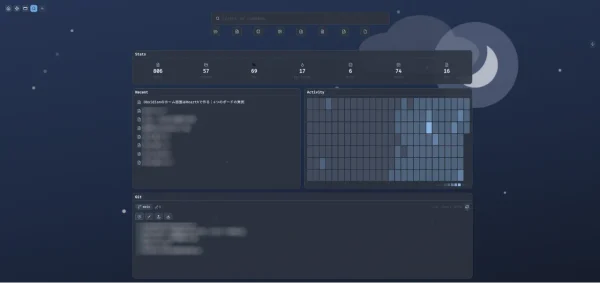
正直に言うと、このボードはあまり開きません。見るのはGitとStatsくらいです。「こういうカードもある」という参考にしてもらえればと思います。
ワークスペースとの使い分け
Hearthを入れても、執筆やメモの画面は従来のワークスペースのままにしています。Hearthはホーム、作業はワークスペース、という分担です。
行き来はホットキーで行っています。Hearthを表示した状態を「ホーム」という名前のワークスペースとして保存し、ホットキーでワークスペースを読み込んで切り替える形です。あわせて、HomeボードのLinked workspaceに「ホーム」を指定しています。
ここで勘違いしやすいのが、Linked workspaceの向きです。これは「そのワークスペースを読み込んだら、このボードに切り替える」機能なんですよね。ボードを開いても、ワークスペースには切り替わりません。私も最初は逆だと思っていました。
ワークスペースの中で、ノートを開くペインを固定したい場合はObsidian Target Pane入門|5年越しの要望から生まれたペイン固定プラグインも参考になるはずです。
つまずいた点と対処
使い始めてから実際に引っかかった点を、対処とあわせてまとめます。どれも、知っていれば避けられるものばかりです。
ページは画面の高さより下へ伸ばせる
1か月前にHearthが合わなかった理由の1つが、これでした。ページの高さは画面に固定されていると思い込み、1画面に収まる分しかカードを置けないと考えていたんです。
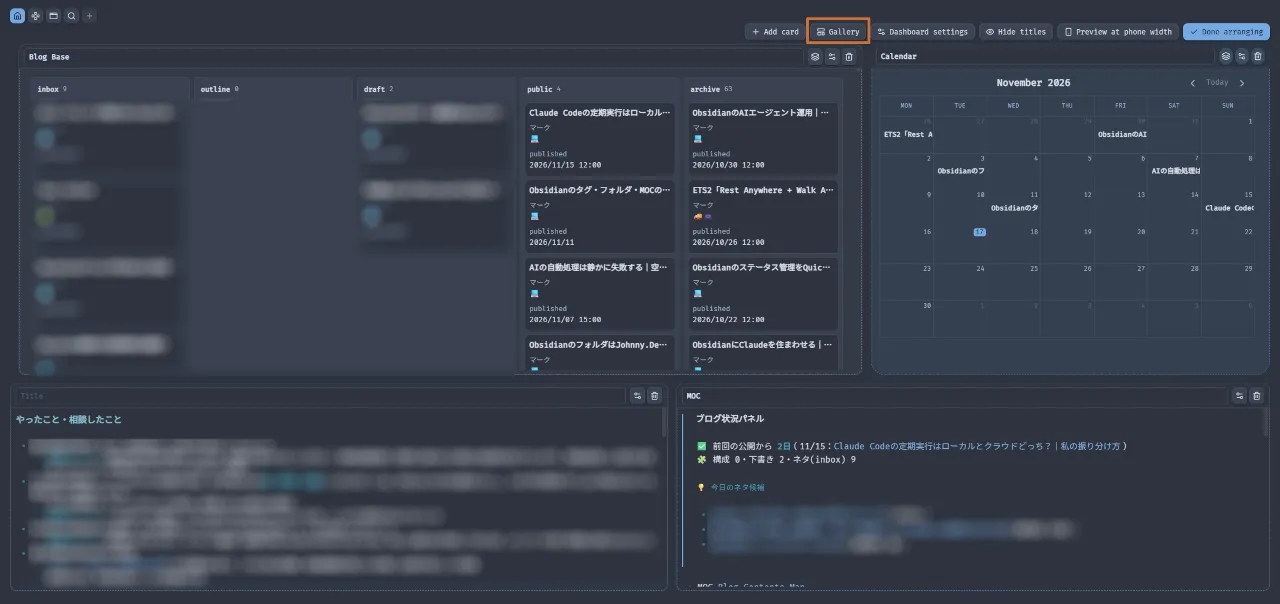
配置の編集中(Arrange)は、ボードの上部に「Add card」「Gallery」「Dashboard settings」などのボタンが並びます(導入の節の画像で印を付けたボタンです)。このうち「Gallery」を開くと、ほかの使用者が公開しているボードを探して取り込めます。
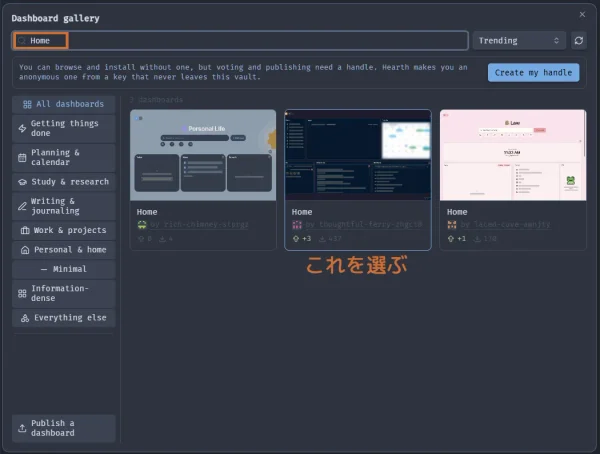
検索欄に「Home」と入れると、同じ名前のボードがいくつか出てきます。私が使ったのは、thoughtful-ferry-zhgct8さんが公開している「Home」です。これを取り込んだら、ページを下へ伸ばせるようになりました。
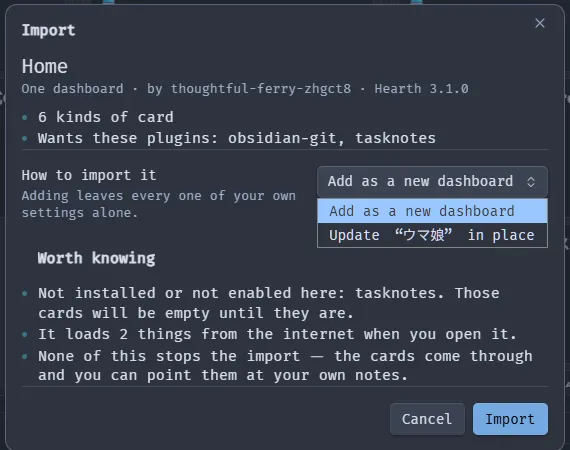
取り込むときには、使われているカードの種類や必要なプラグインが表示され、追加のしかたを選べます。既定は「Add as a new dashboard」で、今のボードには手を付けずに新しいボードとして追加されます。このHomeを取り込むときは、既存のボードを上書きする「Update 〜 in place」も選択肢に出るので、ここだけは選び間違えないようにしてください。
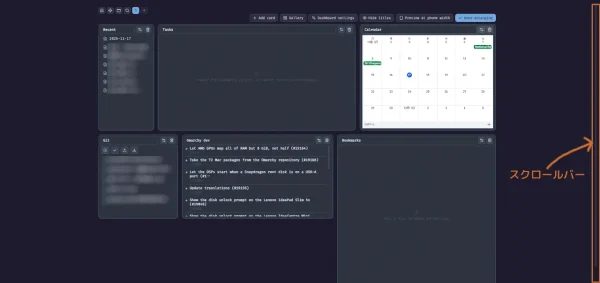
下へ伸びたボードには、右端にスクロールバーが出ます。入っていないプラグインを使うカードは、取り込んでも空のままです(画像のTasksのカードがその例です)。ページを下へ伸ばしたい場合は、追加した「Home」を土台に、カードを入れ替えて自分用にしていくのがおすすめです。
Replace new tabsでワークスペースの空きペインが置き換わる
新規タブをHearthにする「Replace new tabs」をオンにしたところ、ワークスペース内の空きペインまでHearthに置き換わってしまいました。ワークスペースを分割して使っていると、これは困ります。
私はこの設定をオフにして、起動時に開く設定だけを使っています。
カレンダーはネット上のiCal URLだけ
カレンダーのカードが読み込めるのは、ネット上のiCal URLだけです。PC内に保存したカレンダーファイルは読めません。
Googleカレンダーなら、カレンダーの設定にある「iCal形式の非公開URL」を使えば表示できます。ただし、このURLを知っている人は誰でも予定を読めてしまいます。スクショやノートの共有で、うっかり見せないよう気をつけてください。
Base Boardを埋め込むとチラついた
ブログのカンバンには、もともとBase Board(Basesをカンバン表示するコミュニティプラグイン)を使っていました。ところが、Hearthのカードに埋め込むと描き直しが止まらず、画面がチラつき続けました。
測ってみると、Hearth 3.6台では5秒で約22,900回の画面の書き換えが起きていました。同じ場所に公式カンバンを置くと0回です。Hearthには「カード内のエディタで入力するたびにボード全体が作り直される」不具合の修正が3.8.0で入りましたが、3.8.0で測り直しても再現しました(5秒でカードの作り直しが536回)。
誤解のないように書いておくと、Base Boardは通常のペインでは問題なく動いていました。原因がどちらにあるかは分かりません。あくまで「この版で、この組み合わせではチラついた」という話です。
私はこれを機に、公式カンバンへ移りました。Base Boardでやっていたタグの色分けは、数式でタグ別の絵文字を出す形に変えています。絞り込みは、タグ別のビューをHearthのカード結合でタブにして代わりにしました。Base Boardそのものの使い方は、Obsidian Base Boardの使い方|プロパティ駆動カンバンでブログ管理を可視化するで紹介しています。
更新が速いプラグインとの付き合い方
Hearthは本当に更新が速いプラグインです。11月7日に3.6台だったのが、翌8日には3.7.0、14日には3.8.0が出て、同じ日に3.9.0のベータも公開。数日後には正式版になりました。便利な機能が次々に増える反面、設定の場所や名前は変わりやすくなります。
付き合い方として、私が気をつけているのは次の3つです。
- アップデートしたら、設定画面を一度開いて変わったところを確かめる
- 解説記事を読むときは、書かれた時点の版を確かめる
- ベータ版を試すなら、BRATを使って入れる
この記事も、Hearth 3.9.0・Obsidian 1.15時点の内容です。画面や項目名が違っていたら、版の違いを疑ってみてください。
まとめ
Hearthを使うと、カードを並べるだけでObsidianのホーム画面が作れます。1か月前は合わなかった私でも、版が進んだ今はすっかり手放せなくなりました。
- Hearthは、コードなしでカードを並べてホーム画面を作れる
- ボードは用途別に分けると、ひと目で見やすくなる
- 執筆はワークスペース、ホームはHearthと分けると両立できる
- 更新が速いので、版を確かめながら使う
開くたびに迷う時間が減るだけでも、Obsidianを開くのが少し楽しくなります。まずは1枚、自分用のボードを作ってみてください。設定は簡単だけどカスタマイズ性が高い…ハマる人には時間の溶けるプラグインですよ。
- Obsidian公式カンバンvsBase Board、ソートか手動並び替えか?
— ホーム画面に置くカンバンを選びたい方向け - Obsidian Base Boardの使い方|プロパティ駆動カンバンでブログ管理を可視化する
— プロパティでカードを動かすカンバンを試したい方向け - ObsidianにClaudeを住まわせる|Claudianで作るAIアシスタント運用
— Claudianボードで使っているAI連携を知りたい方向け - Obsidian Target Pane入門|5年越しの要望から生まれたペイン固定プラグイン
— ワークスペースの中でノートを開く場所を固定したい方向け