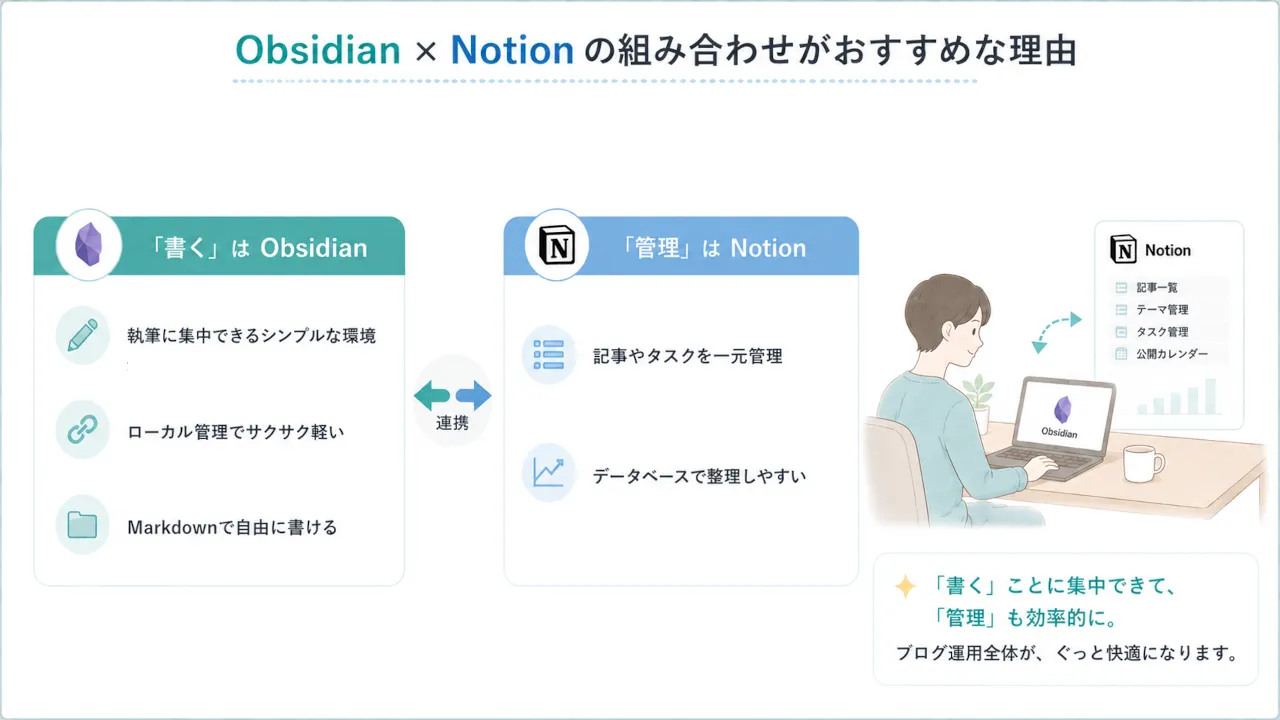
最近まで、私のブログ運用はほぼすべてNotionで完結していました。
記事アイデアの管理、構成作成、本文執筆、公開済み記事の一覧管理まで、全部をNotionで完結させていた感じです。

特にデータベース機能は便利で、
- 下書き
- 執筆中
- 公開済み
- 修正予定
といったステータス管理が非常にやりやすく、「ブログ管理ツール」としてもかなり優秀です。
ただ、ある程度使っていくうちに、少しずつ気になる点も出てきました。
2026/06/12:AutoNoteMoverからAutoMoverへ変更
2026/06/15:Board ViewからBase Boardへ変更
Web版Notionで感じていた悩み
上記記事のデメリットでも書いていますが、以下のような悩みがありました。
環境によって重く感じることがあった
一番気になったのは、動作が重くなることがある点です。
Web版Notionは、私の環境下でときどき少し引っかかるような感覚があり、
- ページ表示&切り替え
- 文章編集
- データベース表示
このあたりで微妙なラグを感じることがありました。もちろん使えないほどではありません。
ただ、「文章を書く」という作業において、わずかな遅延でも意外と集中力に影響するんですよね。
小さな遅延が積み重なると、どうしても集中が切れちゃうんですよ。
アプリ版を避けていた理由
Notionアプリがあることは、もちろん以前から知っていました。
ただ、「Web上で使えるものをわざわざインストールしたくない」という気持ちがあり、ずっとブラウザ版を使っていました。
結果的には、そのまま使い続けていた感じです。
Obsidianを使ってみたら想像以上に快適だった
前々から名前だけは知っていたのがObsidianです。
「なんだか最近よく見るようになったな」と思い、最近になって実際に試してみたところ想像以上に快適でした。
ローカル動作の軽さがかなり快適
※使う環境による部分も大きいので、必ずしも軽く快適になるわけではありません。
まず驚いたのが動作の軽さですね。
ローカル中心で動作することもあり、私の環境では以下の点がとても軽快に感じました。
- 起動
- ノート切り替え
- 編集
特に文章を書いているとき、構成を考えるときなどのストレスがかなり少なく、「書くためのツール」という印象が強いですね。
もちろん、できることはもっとたくさんあります。
Notion同様にMarkdownが扱える
ObsidianはMarkdownファイルを直接扱えます。
NotionもMarkdown記法入力に対応しているため、操作感に共通点があります。
ブログ記事で必要なもの(見出しやリスト表示)などをシンプルに書けるので、ブログ記事の下書きとの相性は良いと思っています。
現在の運用フロー
現在は、以下のような形へ落ち着いています。
| アプリ | 用途 |
|---|---|
| Obsidian | 構成 |
| 執筆作業 | |
| Notion | 記事管理 |
Obsidianで記事の下書き
まず、記事になりそうなアイデアをObsidianへ入れます。
その際、この後紹介するプラグインを使って自動挿入や配置などを行っています。
そのまま構成を考え、本文を作成。執筆作業はほぼObsidian側で完結させます。
Markdownファイルとして扱えるため、ファイル単位でのバックアップもしやすく、管理もとてもシンプルです。
完成したらNotionへ移動
記事がある程度まとまった段階で、Notion側へ移動します。
「Share to NotionNext」という、ObsidianからNotionへ連携できるプラグインもありますが、私の運用スタイルとは少し合わなかったため、現在は手動運用にしています。
Notionでは、
- 記事一覧
- ステータス管理
- 公開日
- リライト管理
などを中心に運用しています。
Notionでは記事管理に集中
「書く場所」と「管理する場所」を分けたことで、それぞれの役割がかなり明確になりました。
特にNotionは管理面が本当に強いので、
- データベース
- ボード表示
- カレンダーへの追加
- タグ整理
など、以前から使っている機能を今でも便利に活用しています。
現在使用しているObsidianプラグイン
2026年6月時点で、私が使っているプラグイン一覧はこちらです。
| プラグイン | 用途 |
|---|---|
| Auto Link Title | URL貼り付け時にタイトルを自動取得 |
| AutoMover | 条件に応じてノートを自動移動 |
| Base Board | Kanban管理 |
| Dataview | ノート情報の一覧表示 |
| Hide Folders | 特定のフォルダを非表示にできる |
| MetaEdit | プロパティ補助 |
| Minimal Theme Settings | UI調整 |
| Open Tab Settings | タブ挙動の調整 |
| QuickAdd | テンプレート作成補助 |
| Similar Notes | 関連ノートを探す |
| Templater | ノートのテンプレート自動化 |
| Terminal | ターミナル連携 |
| Various Complements | 補完機能強化 |
執筆効率を上げるプラグイン
特に便利だったのは、
- QuickAdd
- Templater
- Various Complements
このあたりです。記事テンプレートの作成や入力補助など、かなりの時短になります。

記事整理・管理系プラグイン
- Base Board
- Dataview
- AutoMover
これらを使うことで、Obsidian内でも簡単な記事管理が可能です。
「下書き中」「構成中」などを視覚的に整理できるので、執筆状況も把握しやすくなります。
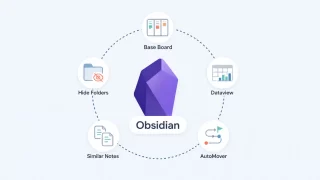
AutoMoverは設定した条件に応じてノートを自動的に指定フォルダへ移動してくれる便利なプラグインです。タグ設定の具体的な手順はこちらの記事で詳しく解説しています。
快適性を上げる設定系プラグイン
- Open Tab Settings
- Minimal Theme Settings
Open Tab Settingsは、ノートを新規タブで開きやすくするなど、タブ挙動を細かく調整できます。
Minimal Theme Settingsは、UIをシンプルに調整できるので気に入っています。
※いくつかのプラグインは、別途記事にする予定です。
実際に使って感じたメリットとデメリット
実際に使ってみて、感じたメリット・デメリットは以下の通りです。
メリット
- 執筆が軽快
- Markdown管理がしやすい
- ローカルでファイル管理できる安心感
- 「書くこと」に集中しやすい
- Notionの管理機能も活かせる
特に「役割分担」によって、ちょっとしたストレスが減ったのがかなり大きいです。
必要であれば、Googleドライブ・Dropboxの同期フォルダを利用して、ファイルを複数環境で共有・保管することもできます。
デメリット
一方で、ツールが分かれることで以下のような作業が発生します。
- ツール間の移動作業
- 同期の管理
- 管理場所の分散
Notionメインで使っていたときと比べると、「移動・同期」の部分は明確なデメリットです。
ただ、それ以上に執筆時の快適さというメリットが大きく、私の使い方ではかなり満足しています。
ブログ運用を軽快にしたい人にもおすすめ
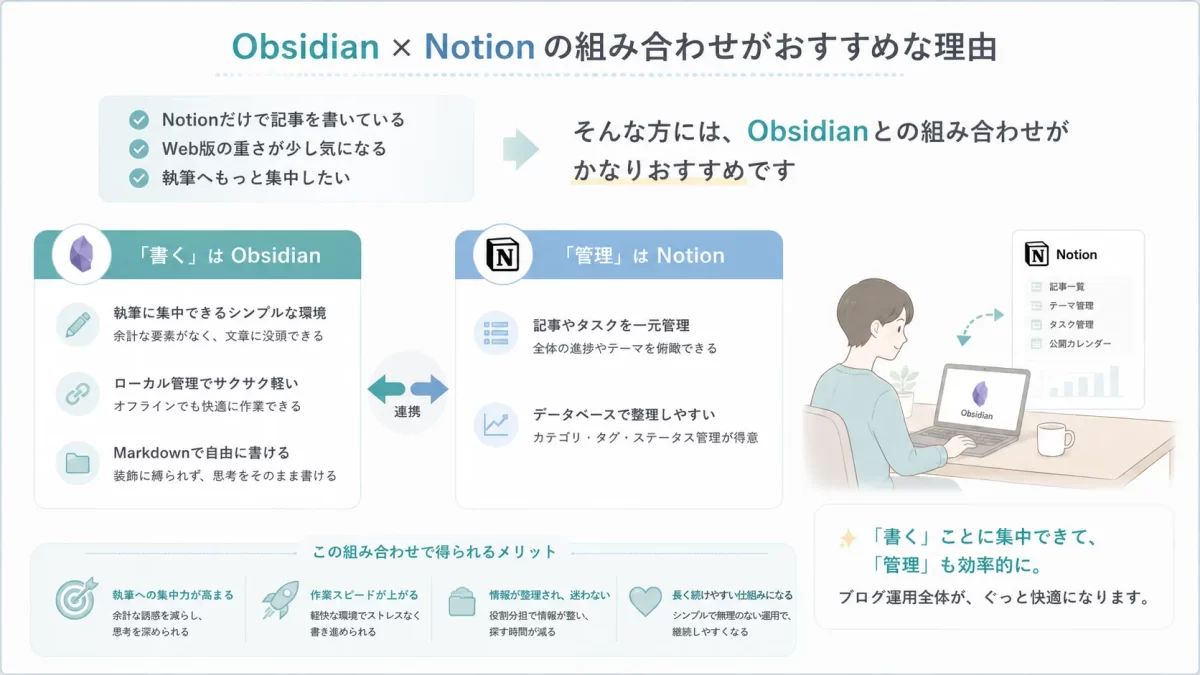
こうして、ブログ運用全体がぐっと快適になりました。
もっと特化したソフトもあると思いますが、私にとっては今のところObsidian×Notionがベストだと感じています。
「Notionは便利だけど、時々重さが気になる」という人は、一度Obsidianを試してみる価値はありますよ。