
新しく積んだ16GBx2の32GBメモリが、思ってたほど使われてない感じだったので、
ImDisk Toolkitを使って、メモリをRAMディスク化してみました
設定画面などを、画像を交えて説明していますので、RAMディスク化に興味があれば見ていってください
Comodo Internet Securityをインストールしている場合の注意点を追記
ImDisk Toolkit
使用したソフトはImDisk Toolkit、有り難いことにフリーソフトとなっています
RAMディスクソフトについて、数種類ぐらいしか調べていないので、あまり詳しいことは分かりませんが、大体のRAMディスクソフトは上限が4GBまでらしい事がわかりました
しかし、本ソフトは、その壁を突破できるらしいとのことだったので、本ソフトに決めたという感じです
公式サイト
ダウロードは以下のサイトから


32/64bit版がありますので、ご自身が使用しているOSに合わせたものをダウンロードしましょう
インストール
ファイルをダウンロードしてきたら、ダブルクリックなりで開き、各種設定をしてインストールをします
赤枠の部分は構成ツールなどみたいなので、チェックは入れておいた方が良いでしょう
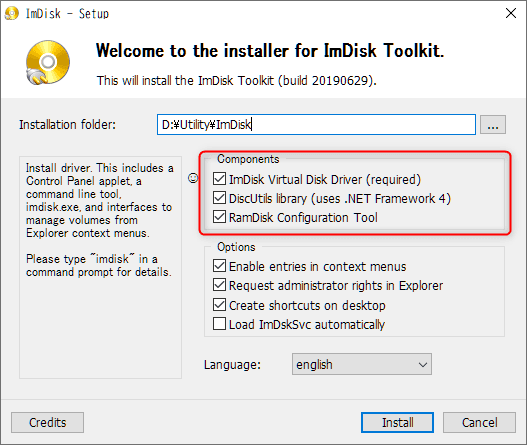
オプション部分は以下の通りです
- コンテキストメニューへの追加
- エクスプローラーで管理権限を要求するか
- ショートカットをデスクトップへ作るか
- RAMディスクを自動でロードするか
ご自身の必要に応じて、チェックを入れたり外したりしましょう
残念ながら、言語設定に日本語はありませんので、英語を選択しましょう(他の言語が分かるようであればそれに)
使い方
各画面の説明と使い方
Basicタブ

メイン画面は、このように非常にシンプルです
| 名称 | 説明 |
|---|---|
| size | ここはそのままですね、4GB以上の作成が可能 |
| allocate memory dynamically | メモリの動的割当 RAMディスクを使用時に容量を確保してくれるらしい |
| drive letter | 指定したいドライブ、お好みで デフォルトはR |
| file system | デフォルトでいいと思います NTFS / FAT / FAT32 / exFATがあります |
| launch at windows startup | OS起動時に同時にRAMディスクの起動 |
| create TEMP folder | OSのTEMPフォルダをRAMディスク上に設定するか ここをチェックしその下をクリックすると次のような画面になります |

set all to:を押すと、設定されているディレクトリに全てを配置するようになります
画像の例だと X:\Temp
個別で指定したい場合は、変更したい所のみ変更しましょう
Advanced

| 名称 | 説明 |
|---|---|
| cluster size | クラスタサイズ |
| drive label | ドライブラベル |
変更する場合は、共にお好みで
赤枠の部分は、クイックフォーマットをするか、圧縮をするかです
use AWE physical memoryは、よく分かりません(;・∀・)
Data

このタブでは、RAMディスクを他のディスクへ保存する為の設定をすることが出来ます
特に必要でなければ、いじる必要はありません
設定をしてOKを押すと、RAMディスクが作成されますが、この時Windowsの高速スタートアップが有効になっていると無効にしてねという警告が出ます
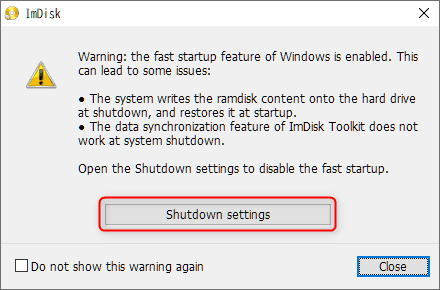
赤枠部分のshutdown settingsを押して、電源設定へ飛んで設定を変更しましょう

以上で、本ソフトの設定は完了です
Ramディスク化時の注意点
Ramディスク化すると、読み込みなどが早くなり便利なんですが注意点もあります
ほぼ、問題はありませんが、一部ソフトのインストールをする場合に、Ramディスク化をしたままだとエラーを吐かれインストールが出来ない場合があります
RAMディスク化が原因だと分かる場合は、TMPディレクトリをデフォルトに戻すとインストールが出来るようになる筈です
デフォルトに戻してもインストールエラーが出る場合は、ファイアーウォールやアンチウイルスソフトのHIPSを一時無効にすると大丈夫だと思います
Comodo Internet Securityをインストールしている場合
CISをインストールしている場合Comodo Internet Security Helper Service(cmdagent.exe)がたまに暴走することがあります
CPU使用率が20~30%ぐらいになり、一部動作が重くなる症状です
この症状が出た場合の対処方法は、ディスクを一度アンマウントする
画像のDrive Letter横のUnmountをクリックする
こうすることで、RAMディクス化したボリュームをアンマウントすることが出来ます
再マウントさせたい場合は、OKを押すだけです
または、以下のコマンドをコマンドプロンプトから実行すると収まります
fsutil usn queryJournal <Drive Letter>: ドライブレターは指定している文字私は、コマンドプロンプトからコマンドを打つ方法では、成功したことがないのため、症状が出たらアンマウントの方法で解消しています
プロンプトからコマンドを打つのが心配な場合は、検索をかけて調べるか、素直にアンマウントをしましょう
情報を出してくれた先人に感謝を!
まとめ
今回は、あまり使われていないメモリ容量が余っているのは勿体ないなーと思ったので、ImDiskToolkitを使ってRAMディスクを作成してみたよ!という記事でした
作成自体、あっけなく出来たので、こんなに簡単なの!?と思ったのが正直なところです
私は今の所、UserTEMPディレクトリ、ブラウザのキャッシュをRAMディスクに指定しているだけですが、
Basicタブ内にあるallocate memory dynamicallyが優秀だなと思いました
使用する時にだけ、メモリが使われるのでファイル等がない場合は、RAMディスクに使われることもありません
なので、容量を大きめに作成しておき、必要に応じて使ってもらうという使い方ができます
最近はPCに積まれるメモリ容量も増えていますし、自作PCの方でも32GBや64GB積んでいる人も少なくないと思います
もし、容量を多く積んでいたり、買増して増やしたりして、RAMディスクに興味がある人はお試しあれ
そういった方へ、この記事が参考になれば幸いです
[share]

