
Obsidianを使い始めたばかりの頃、「あのメモ、たしかどこかに書いたのに」と検索窓の前で固まった経験はありませんか?しかも困ったことに、思い出せる単語をあれこれ追加するほど、なぜか検索結果は0件に近づいていきます。
実はこれ、単語を増やしすぎているだけなんです。この記事では、ヒットしないときにまず見直すべき「検索語を減らして演算子を足す」というコツを、4ステップで紹介します。難しいプラグインを入れなくても、これだけで探し物の8割は解決します。
検索方法の全体像は関連記事「Obsidianの検索方法2選|標準検索とOmnisearchの違いをやさしく解説」でも紹介していますが、この記事ではそのうち「標準検索」だけをさらに深掘りし、ヒットしないときに見直すべきポイントを具体的に解説します。
- 検索がヒットしない人ほど陥りがちな「単語の入れすぎ」の罠
- 検索語を絞ったあとに使う、覚えるべき演算子はたった3つ
- 見出しやタスクだけをコピペ一発で絞り込む正規表現の裏技
- 標準検索と「Omnisearch」を賢く使い分けるタイミング
Step1:まずは基本!検索窓で自滅しないための「引き算の技術」
Obsidianの検索パネルはCtrl + Shift + F(MacはCmd + Shift + F)で開けます。ここまではご存じの方も多いはずです。
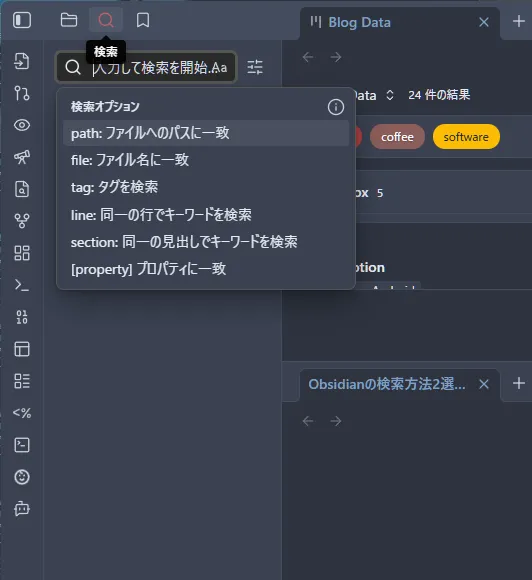
問題は、検索窓を開いたあとの「単語の選び方」にあります。探せない人ほど、思い出せるキーワードを片っ端から入力して絞り込みすぎてしまう傾向があるんです。
Obsidianの標準検索は、入力した単語をすべて含むノートしか表示しません。つまり単語を足すほど、条件はどんどん厳しくなっていきます。ヒット件数が0件のときは、まずこの「単語の足しすぎ」を疑ってみてください。
⚠️ 失敗しやすい例(絞り込みすぎ)
旅行 持ち物 パスポート 2026年これらすべてを含むノートしか出てこないため、ヒットしにくくなります。
💡 成功しやすい例(引き算の検索)
パスポートまずは1語だけに絞ってみましょう。ヒット件数が多すぎる場合だけ、あとから条件を足していくのがコツです。
「単語を増やす」のではなく「まず1語まで減らす」。この発想の転換が、検索を制する第一歩になります。
Step2:1つ足すだけで激変!初心者がまず覚えるべき「3つの演算子」
検索語を短くした分、今度はノートの「場所」や「種類」を指定して、スマートに絞り込んでいきましょう。覚える演算子は、以下の3つだけで十分です。
| 演算子 | できること | 使用例 |
|---|---|---|
path: | 特定のフォルダ内だけを探す | path:"Daily notes" パスポート |
file: | ファイル名だけを狙い撃ちする | file:旅行 |
tag: | 本文ではなく、付与されたタグから探す | tag:海外旅行 |
たとえば「Daily notesフォルダの中で、パスポートについて書いたメモ」を探したいときは、path:"Daily notes" パスポートのように組み合わせるだけ。検索語1語+演算子1つ、これが基本の型です。
より詳しい演算子一覧や仕様は、Obsidian公式ヘルプ(Search) でも確認できます。
Step3:【裏技】見出しやタスクを狙い撃ちする「1行コピペの正規表現」
「正規表現」と聞くと身構えてしまう方も多いと思いますが、記号の意味を一つひとつ覚える必要はありません。ここで紹介するのは、コピペするだけで動く裏技です。
ルールはシンプルで、検索語をスラッシュ/.../で囲むだけ。以下の2つを、そのままコピペして使ってみてください。
※検索窓の『.*』(ドットとアスタリスク)ボタンを押さなくても、スラッシュで囲めばそのまま動きます。
① ノート内の「見出し」だけを検索したいとき
/^# .+/行頭が「# 」で始まる行、つまり見出しになっている行だけをきれいに抜き出せます。
② やり残した「未完了タスク」だけを一覧にしたいとき
/^- [ ]/チェックボックスが空欄のタスクがある行だけを、保管庫全体から一発で探し出せます。
💡 意味を理解する必要はありません。「見出し探しはコレ」「未完了タスク探しはコレ」と、お守りのようにコピペで使ってしまって大丈夫です。
Step4:それでもダメなら?「Omnisearch」に頼るタイミング
正規表現を見てもピンとこなかった方や、そもそも探したい情報がPDFや画像の中にある方は、ここで初めてプラグインの出番です。
- 標準検索が得意なこと:言葉がハッキリしている、テキストノートを探すとき
- Omnisearchが得意なこと:うろ覚えでスペルミスがある、PDFや画像の中身を探すとき
この2つは「どちらが優れているか」という関係ではありません。標準検索は言葉を正確に覚えているときのカッチリ探索、Omnisearchは記憶があいまいなときのふんわり探索。それぞれ得意分野が違う、頼もしい相棒同士だと考えてください。
標準検索を試したうえでOmnisearchを導入すると、「関連度順に並ぶ」「あいまいな言葉でも拾ってくれる」というメリットが、より実感しやすくなるはずです。
Omnisearchの具体的な導入・設定方法は、別記事「Obsidian『Omnisearch』導入ガイド|PDF・画像も検索できる設定方法」で詳しく解説しています。
まとめ
Obsidianの検索は、次の順番でステップアップしていくのが一番の近道です。
| ステップ | やること |
|---|---|
| Step1 | 検索語を1語まで短くする |
| Step2 | path: file: tag:のいずれかを1つ足す |
| Step3 | 見出し・タスク検索は正規表現をコピペ |
| Step4 | それでも見つからなければOmnisearch |
まずは今日、「あのメモどこだっけ」と思ったときに、検索語を1語に絞ることから試してみてください。それだけで、これまでの検索体験がかなり変わるはずです。