「あのPDF、たしかVaultのどこかに保存したはずなのに、標準検索では出てこない……」
そんなもどかしさを感じたことはありませんか?Obsidianの標準検索は、Markdownファイルのテキストを探すぶんには十分です。しかし、添付したPDFや画像の中身までは、基本的に検索対象になりません。資料をスキャンして保存したPDFや、スクリーンショットとして貼った画像の中の文字は、標準検索の網からすり抜けてしまうのです。
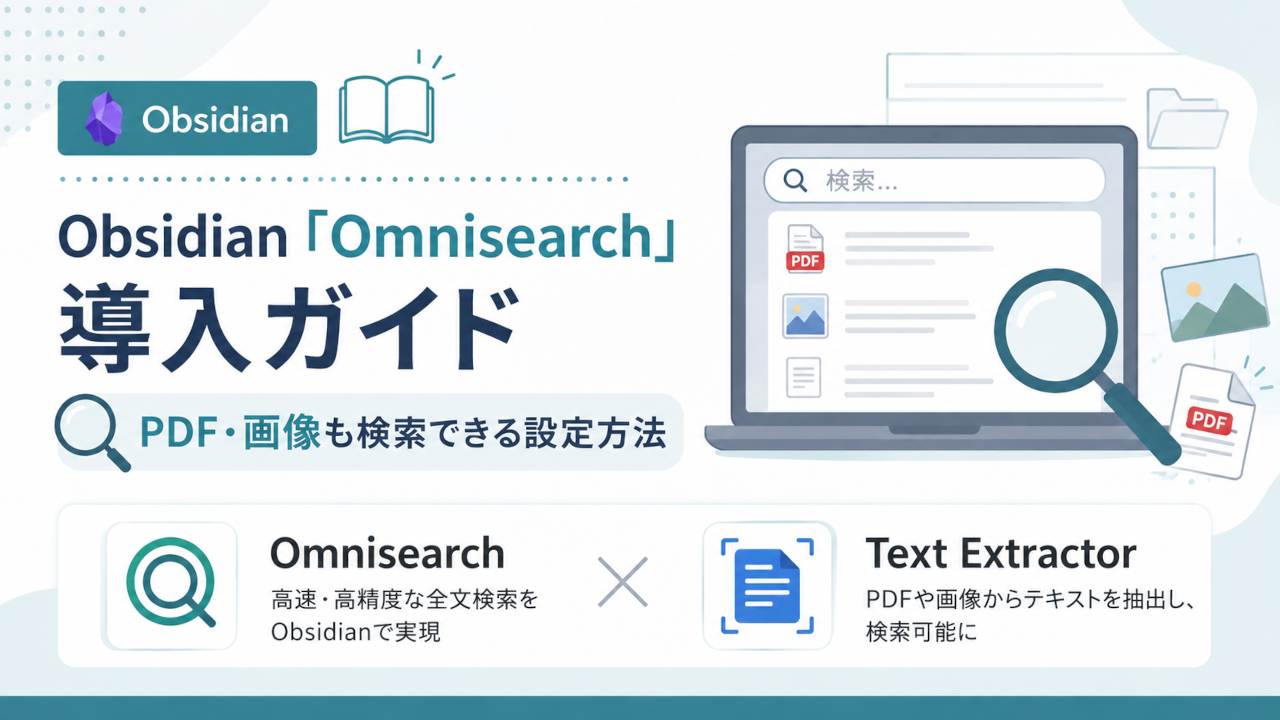
この「見つからない」を解決してくれるのが、コミュニティプラグインのOmnisearchです。ただし、Omnisearch単体ではPDFや画像の中身までは十分に読み取れません。実はもうひとつ、Text Extractorという補助プラグインと組み合わせることで、はじめて真価を発揮します。
- Omnisearchが標準検索より優れている理由
- Omnisearchと補助プラグイン「Text Extractor」の役割分担
- PDF・画像を検索対象にするための設定手順(日本語OCR対応込み)
- 初回インデックス作成でつまずかないための注意点
- 検索にヒットしないときのチェックリスト
なぜ2つ必要?「Omnisearch」と「Text Extractor」の役割分担
Omnisearchを導入しようとすると、案内に沿って「Text Extractorも入れてください」と出てきて、戸惑う方が少なくありません。ここで「なぜプラグインが2つも必要なの?」と感じて導入をやめてしまうのは、正直かなりもったいないです。
実は2つの役割は、はっきり分かれています。
- Omnisearch=優秀な探偵(検索の入り口):Vault全体を「関連度(スコア)順」で高速に検索し、目的のファイルを瞬時に提示してくれる役割
- Text Extractor=資料の文字を解読する助手:PDFや画像の中に埋もれている文字データを抽出し、Omnisearchに「検索対象の材料」として渡す役割
つまり、Omnisearchは検索エンジンそのもの、Text Extractorはその検索エンジンに読み込ませるための下ごしらえ役という関係です。Omnisearchの内部にはMiniSearchというライブラリが使われており、重み付けアルゴリズムによって最も関連性の高い結果を瞬時に表示する仕組みになっています。ただし、画像・PDFなどのファイルをインデックス化する機能自体は、Text Extractorという別プラグインを通して提供されています。
Obsidian - Forum
Text Extractor
Text Extractor側の説明を見ても、このプラグインは「companion(相棒)」プラグインと位置づけられており、Omnisearchなど他のプラグインと組み合わせて使うことを主目的に作られています。探偵(Omnisearch)がどれだけ優秀でも、資料の中身を読み解く助手(Text Extractor)がいなければ、PDFや画像は「読めない証拠品」のまま棚に眠ってしまいます。そうイメージすると分かりやすいと思います。Omnisearch
💡 ポイント:最初から2つ同時に入れる必要はありません。次の章のように、まずはOmnisearch単体で「ノート検索の進化」を体感してから、Text Extractorを追加するのがおすすめです。段階を踏むことで、設定でつまずいたときの原因の切り分けもラクになります。
Omnisearchのインストールと使い方|基本操作を先に体感する
いきなり全部を設定しようとすると、途中でどこがうまくいっていないのか分からなくなりがちです。まずはOmnisearch単体を導入して、ノート検索がどれだけ快適になるかを体感してみましょう。
インストール手順
- Obsidianの設定(左下の歯車アイコン)を開く
- 「コミュニティプラグイン」を選択し、制限モードをオフにする
- 「閲覧」から「Omnisearch」を検索し、インストール→有効化する
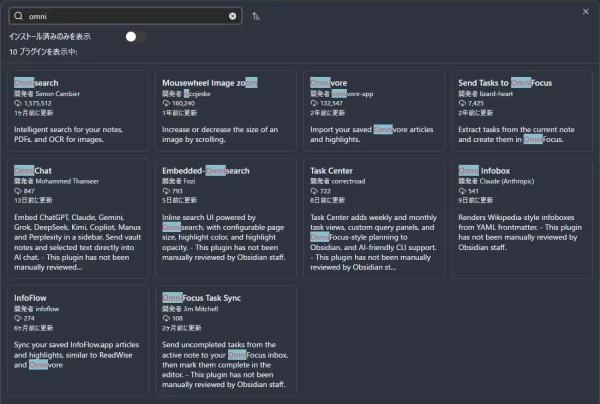
⚠️ はじめてコミュニティプラグインを使う場合、制限モードをオフにする際に確認画面が表示されます。内容を確認したうえで進めてください。
呼び出し方
Omnisearchには、標準で Ctrl+Alt+O(Macは Cmd+Option+O)のショートカットキーが割り当てられています。また、以下の手順でコマンドパレットから呼び出すことも可能です。
Ctrl+P(MacはCmd+P)でコマンドパレットを開く- 「Omnisearch: Vault search」と入力して実行する
毎回コマンドパレットを経由するのが面倒に感じたら、「設定 → ホットキー」から「Omnisearch」と検索し、自分の好きなキーの組み合わせを割り当てることもできます。
標準検索との違い
標準検索との一番の違いは、結果の並び順です。Omnisearchは、検索語がファイル名・見出し・本文にどれだけ出現するかをもとにドキュメントを自動採点します。採点には、BM25というアルゴリズムが使われています。そのため、あいまいな単語や一部だけ覚えている単語で検索しても、目的のノートが上位に表示されやすくなります。タイプミスに強い点も、標準検索にはない強みです。
まずはこの状態で数日使ってみて、「ノートを探す体験がどう変わったか」を実感してから、次のステップに進むのがおすすめです。
Text Extractorの設定方法|PDF・画像をOCRで検索対象にする
ノート検索の快適さを体感できたら、いよいよ本命の「PDF・画像の中身も検索する」設定に進みます。
1. Text Extractorの追加導入
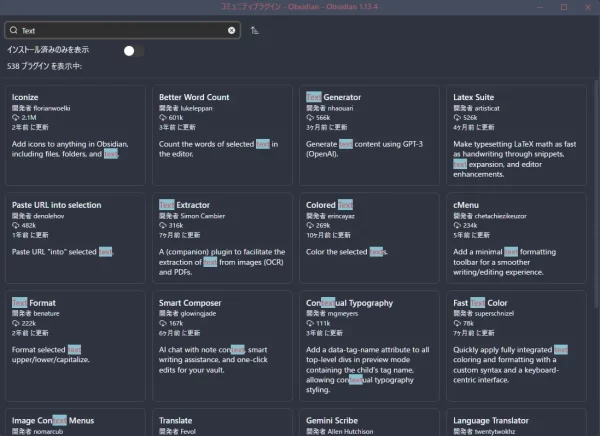
Omnisearchと同じ手順で、コミュニティプラグインから「Text Extractor」を検索し、インストール→有効化してください。
2. 日本語の言語パックをダウンロードする(最重要)
ここが一番つまずきやすいポイントです。Text Extractorは内部でOCRエンジン(Tesseract.js)やPDF解析ライブラリを使って、画像やPDFから文字を読み取ります。ただし、その処理に必要な言語データは、初回利用時にオンデマンドでダウンロードされる仕組みになっています。Omnisearch
⚠️ このとき、言語設定を「Japanese(日本語)」にしておかないと、日本語の文字が正しく認識されません。 Text Extractorの設定画面を開き、OCRの対象言語に日本語が含まれているかを必ず確認してください。
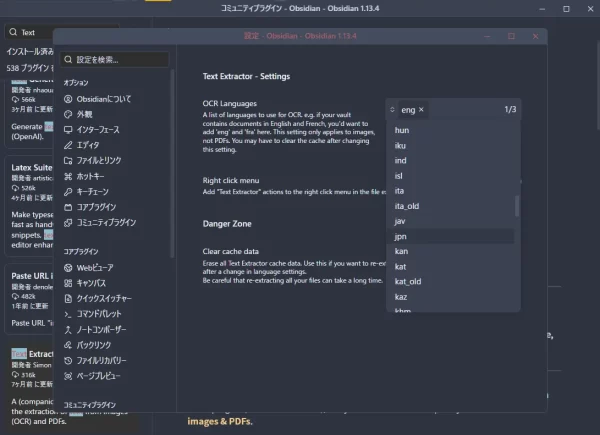
また、Text Extractorはローカルで処理を行う一方、言語データのダウンロードにはインターネット接続が必要です。オフライン環境では言語パックが取得できず、OCRが動作しないので注意しましょう。
3. Omnisearch側の設定を有効化する
Text Extractorを入れただけでは、まだOmnisearchはPDF・画像を検索対象にしません。Omnisearchの設定画面から、以下の項目をオンにしてください。
- PDF content indexing(PDFの中身をインデックス化)
- Images OCR indexing(画像のOCR結果をインデックス化)
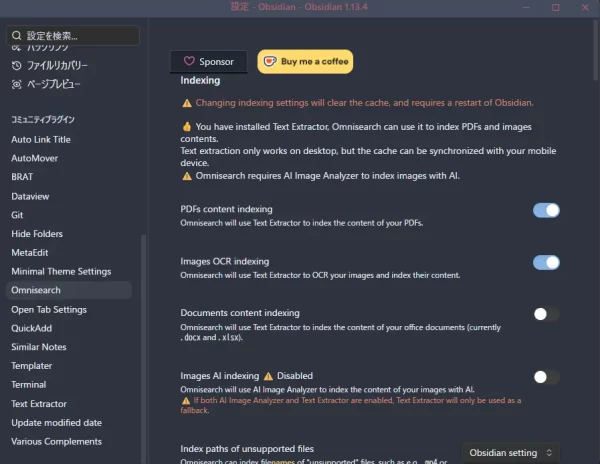
この2つを有効にすることで、Text Extractorが抽出した文字データが、Omnisearchの検索対象に組み込まれるようになります。
スモールステップ検証と初回インデックスの注意点
設定が終わったら、すぐに全ノート・全添付ファイルを対象にするのではなく、段階を踏んで試すことを強くおすすめします。
初回インデックス作成には時間がかかる
設定を有効にすると、裏側でVault内の全ファイルを対象にした索引(インデックス)作成が走ります。ファイル数や添付資料の量によっては、完了までにある程度時間がかかります。
💡 この処理はバックグラウンドで進むため、作業自体は続けられます。「検索してもすぐに結果が出ない」と感じたら、インデックス作成中の可能性があるので、少し時間を置いてから再度試してみてください。
まずは少数のファイルで試す
⚠️ Vault全体にPDFや画像が大量にある状態でいきなり全体処理を走らせると、動作が重くなったり、「本当に動いているのか分からない」という不安につながりやすくなります。
おすすめは次のような進め方です。
- 特定の1フォルダだけを対象に試す
- テキスト埋め込み型のPDFを数枚だけ用意して検索してみる
- 問題なく検索できることを確認してから、他のフォルダ・ファイルにも広げる
小さく試して成功体験を積むことで、「設定が間違っていたのか」「単に処理中だったのか」の切り分けがしやすくなります。
トラブルシューティング:検索にヒットしないときのチェックリスト
設定したのに検索でPDFや画像がヒットしない場合、以下の順にチェックしてみてください。
1. PDFの種類を確認する
PDFには大きく分けて2つのタイプがあり、抽出のされやすさが異なります。
| PDFの種類 | 特徴 | 抽出のされやすさ |
|---|---|---|
| テキスト埋め込み型PDF | Wordなどから書き出したPDFで、文字データがそのまま埋め込まれている | 高い確率で抽出に成功しやすい |
| 画像型PDF | 紙の書類をスキャンしたもので、見た目は文字でも実体は画像データ | OCR頼みになるため、設定ミスや解像度不足で失敗することがある |
⚠️ Text Extractorが使用しているTesseract.jsやpdf-extractといったライブラリは完全ではありません。ファイルによっては、うまく抽出できないことがあります。これは仕様上の限界であり、「すべてのPDFで100%抽出が保証されるわけではない」という前提で使うのが安心です。うまくいかない場合は、可能であればテキスト埋め込み型でPDFを書き出し直す、といった対策も検討してみてください。
2. Text Extractorの言語設定を再確認する
日本語の文書・画像が検索にヒットしない場合、まず疑うべきはOCRの言語設定です。Text Extractorの設定画面で、対象言語に「Japanese」が選択されているかをもう一度確認しましょう。
3. モバイルで試していないか確認する
Text Extractorによる文字抽出処理は、モバイル版のObsidianでは動作しません。抽出済みのキャッシュデータが同期されていれば、モバイルでも検索結果自体は表示されます。ただし、モバイル端末上で新規にPDF・画像を抽出することはできない点に注意してください。新しい添付ファイルは、まずデスクトップ版で開いて抽出処理を走らせるのがおすすめです。
4. インデックス作成が完了しているか確認する
前章で触れた通り、初回のインデックス作成には時間がかかります。設定直後は「まだ処理中」という可能性も考えて、少し時間を置いてから再検索してみましょう。
まとめ
Obsidianの標準検索では届かなかった「PDFや画像の中身までの検索」は、OmnisearchとText Extractorを組み合わせることで実現できます。
- Omnisearch:Vault全体を関連度順に高速検索する「検索の入り口」
- Text Extractor:PDF・画像から文字を抽出し、Omnisearchに渡す「解読役」
- 日本語を検索対象にするには、Text Extractor側で言語設定を「Japanese」にすることが必須
- 初回導入時は、小さいフォルダやファイル数枚から試す「スモールステップ」が安心
- PDFがヒットしない場合は、まず「テキスト埋め込み型か画像型か」「言語設定」「インデックス完了の有無」の順にチェック
一気に完璧を目指すより、まずはOmnisearch単体で検索の快適さを体感し、それからText Extractorを追加する、という順番で進めるとつまずきにくいはずです。今日から少しずつ設定を進めて、「あの資料、どこだっけ」というストレスから解放されてみてください。
より詳しい仕様や最新のアップデート情報は、開発者によるOmnisearch公式リポジトリ(GitHub)、および公式ドキュメントもあわせてご確認ください。