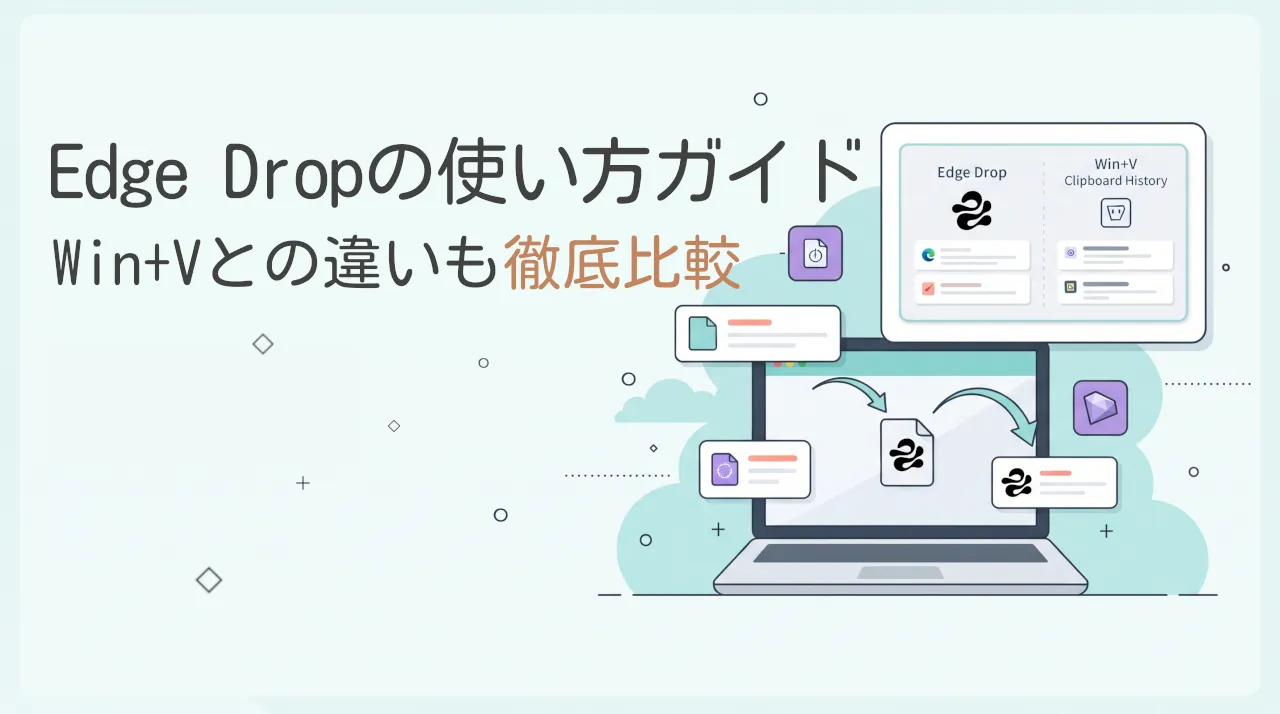
Win+Vを押せばクリップボード履歴がすぐ呼び出せる——Windows 11に慣れている人なら、この操作はもう体に染み付いているかもしれません。ただ、いざ本格的に使い込むと物足りなさを感じませんか?
履歴は25件までしか残らず、画像は4MBを超えると保存されません。しかもPCを再起動すると、ピン留めしていない項目はきれいさっぱり消えてしまいます。
スクリーンショットやコード片、ファイルパスを毎日大量にコピーするなら、この上限はすぐに壁になるはずです。
そこで試してみたのが、無料・オープンソースのクリップボード管理ツール「Edge Drop」です。画面端にホバーするだけで開く独自のUIと、ファイルもまるごと扱える保存方式が特徴で、Win+Vとは設計思想からして違います。
本記事では、実際にインストールして使い込んだ上で気づいた便利な点・注意したい点を交えながら、Edge Dropの機能とWin+Vとの違いを整理していきます。
Win+Vじゃ物足りない?画面端に常駐する新発想のクリップボード「Edge Drop」とは
Edge Dropは、ひとことで言えば「画面端に常駐するクリップボード管理ツール」です。Win+Vと同じくコピーした内容を履歴として残してくれますが、開き方も保存の仕組みも別物と考えたほうがいいでしょう。
無料で使えるうえにソースコードも公開されているので、動作の裏側を確認しながら安心して使えるのも地味に嬉しいポイントです。ここではまず、Edge Dropがどんな発想で作られたツールなのか、開発の背景も含めて見ていきます。
マウス操作でクリップボードを拡張するという発想
Win+Vはショートカットキー前提の設計です。キーボード操作に慣れている人には便利ですが、マウス中心で作業している人にとっては、いちいちキーボードに手を伸ばすこと自体が地味なストレスになりませんか?
Edge Dropが採用しているのは、画面端にカーソルを寄せるだけで履歴パネルが開く「ホバー起動」という発想です。ペイントソフトやデザインツールでマウスを握りっぱなしの作業をしていても、視線を切らさずにクリップボードへアクセスできます。
もちろんAlt+C(デフォルト設定)のホットキーも用意されているので、キーボード派・マウス派どちらのスタイルにも対応できる作りです。
開発者・ライセンス・現在地点
Edge Dropは、Deepender Yadav氏が開発するオープンソースプロジェクトです。ライセンスはApache-2.0で、ソースコードはGitHubのDeepender25/Edge-Dropで公開されています。
似たような名前のプロジェクト(macOS向けのclipboard shelfやWeb3系のdAppなど)も別途存在します。検索する際はこのGitHubリンクを目印にすると迷いません。特に紛らわしいのが、Microsoft自身がEdgeブラウザに搭載していた同名機能「Drop」(サイドバー統合・OneDrive連携)です。こちらは2026年8月のアップデートで廃止されており、本記事で紹介するオープンソース版のEdge Dropとは無関係の別物なので注意してください。
2026年9月26日時点の最新版はv0.3.2で、トップエッジへのドック表示や履歴検索機能などが追加されたばかりです。まだパブリックベータの位置づけですが、GitHubのスター数は591(2026-09-26時点、日々変動します)と、じわじわ注目を集めているようです。
Edge Dropの主な機能
Edge Dropの機能は、「とにかくいろいろな形式のデータをそのまま扱えること」に集約されます。テキストや画像はもちろん、ファイルそのものも(公式サイトの解説ではフォルダも)コピー履歴として保存できるため、Win+Vでは弾かれていた素材もまとめて管理できるようになります。
ここからは、実際に使ってみて便利だと感じた機能と、初見だと分かりにくいクセのある挙動をあわせて紹介します。
ホバーで開く/Alt+Cホットキー(再割り当て可)
基本の呼び出し方は、画面端へのホバーかAlt+Cホットキーの2択です。ホットキーは設定画面から好きなキーに再割り当てできるので、他のアプリとの競合があっても調整できます。
あらゆる形式を自動保存・ネイティブドラッグ&ドロップ
コピーしたテキスト・画像・ファイル・フォルダは、種類を問わずそのまま履歴に保存されます。履歴カードはWord・Photoshop・Slackなどへネイティブにドラッグ&ドロップできるため、「一度どこかに貼ってから移動する」という手間が発生しません。Alt+PrintScreenでコピーしたスクリーンショットが、そのままEdge Dropの履歴に残る点はかなり便利だと感じました。
ファイルカードはファイル本体ではなくディスク上の参照を保存する方式なので、数KBのテキストファイルから数GBの動画まで、サイズを気にせず瞬時に取り込めます。
スタック機能とhitCountの違い
Edge Dropを使い込むと、履歴カードに「×2」「×3」といった数字バッジが表示される場面に出くわします。この見た目は、複数ファイルをまとめてコピーしたときにできる「スタック」と紛らわしいのですが、実は両者はまったく別の機能です。
スタックは、複数のファイルや画像をまとめて一度にコピーした際に、自動でグルーピングされる機能です(1スタックあたり上限10件、公式README確認済み)。ドラッグ&ドロップ時にはひとまとまりとして扱えるので、資料一式や連番のスクリーンショットをまとめて移動させたいときに便利です。
一方のhitCountは、同じ内容を何度も再コピーしたときに増える「回数」の表示です。ファイルをまとめる機能ではなく、あくまで「この項目を何回コピーしたか」を記録しているだけ。実機で触っていると、履歴カードのバッジだけを見てどちらの機能か判断するのは難しく、最初はかなり混乱しました。
保持数・自動削除・プライバシー
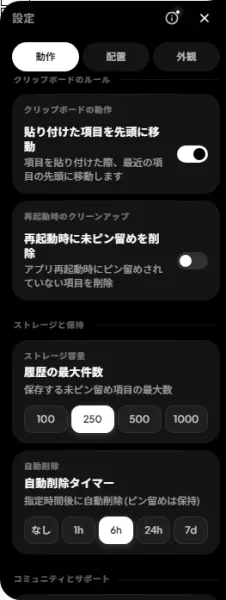
履歴の保持件数はデフォルトで250件、設定画面から100〜1,000件の範囲で調整できます(公式リリースノートで確認済み)。上限を超えた古い項目は自動的に削除される仕組みなので、際限なく貯め続けて動作が重くなる心配は基本的にありません。
また、自動削除タイマーも用意されているので、放置していても履歴が溜まり続ける心配はありません。ピン留めしてあるものは削除対象外なので、安心してください。
プライバシー面では、履歴データ(items.json)がWindowsのDPAPIで暗号化されてローカル保存される設計です。外部へのテレメトリ送信はなく、パスワードマネージャーで生成された値は履歴から除外されます。クラウド同期には非対応ですが、ロードマップには今後の実装予定として記載されています。
気になる動作の軽さについても触れておきます。公式では「メモリ使用量は約130〜160MB、300文字を超える長文はディスク側に逃がして本体のメモリを圧迫しない」という設計だと説明されています。ただし実際に常駐させて使ってみると、手元の環境では230〜260MB程度まで増えることもありました。他の常駐アプリの数やモニター構成によって変わる部分だと思うので、「公称値より少し重くなる可能性がある」くらいに見積もっておくと安心です。
31言語対応
日本語ローカライズを含む31言語に対応しています。アラビア語・ヘブライ語・ペルシア語といった右から左に書く言語のミラー表示にも対応済みで、翻訳の作り込みは丁寧な印象です。
標準のWin+Vとどう違う?比較表で見る棲み分け
ここまで紹介してきた機能を踏まえて、Win+Vとの違いを表で整理してみます。項目ごとに見比べると、Edge Dropが「ファイルを扱う人向け」に振り切った設計だとよく分かるはずです。
| 項目 | Win+V(標準) | Edge Drop |
|---|---|---|
| 開き方 | Win+Vキー | 画面端へのホバー/Alt+Cホットキー(再割り当て可) |
| 保持件数 | 25件 | デフォルト250件(設定で100〜1,000件まで調整可) |
| 画像・ファイルの上限 | 画像は4MBまで、ファイル非対応 | ディスク参照方式のため実質的なサイズ上限なし |
| ファイル履歴 | 非対応(テキスト・画像のみ) | 対応(ファイルを自動保存、フォルダ対応は公式サイト情報) |
| スタック管理 | なし | あり(複数選択で自動グルーピング、上限10件) |
| 再起動時の挙動 | ピン留め以外は消える | DPAPI暗号化でローカル保存、再起動後も履歴が残る |
| ドラッグアウト | 基本はペースト操作のみ | ネイティブドラッグ&ドロップ対応(Word/Photoshop/Slack等へ直接) |
| クラウド同期 | テキスト中心(画像連携は別途Phone Linkが必要) | 非対応(ロードマップに実装予定) |
とはいえ、テキストのコピペをたまにするだけという人なら、標準のWin+Vで十分事足ります。無理にツールを増やす必要はなく、自分のコピー&ペーストの使用頻度・扱う素材の種類に応じて選べばいいと思います。
向いている人・向いていない人+導入方法
機能を並べてきましたが、Edge Dropは万人向けのツールではありません。ここでは向いている人・向いていない人を整理したうえで、実際の導入手順まで案内します。
ファイル・スクショ中心の開発/制作ワークフローに向く理由
開発者やデザイナーのように、スクリーンショット・コード片・画像素材・ファイルパスを1日に何度も行き来させる人には、Edge Dropの恩恵が大きく出ます。ファイルサイズの実質的な上限がなく、Word・Photoshop・Slackなどへそのままドラッグ&ドロップできる点は、Win+Vでは代替が効きません。
複数ファイルをスタックとしてまとめて扱えるので、資料一式をコピーして別アプリへ流し込むような作業も一度で完結します。
向かない用途(大量文字列検索→Ditto/CopyQ、マクロ→ClipboardFusion、スマホ連携→Windows標準同期)
一方で、次のような使い方が中心の人には、他のツールの方が向いている場面もあります。
- 大量の文字列を横断検索したい → Ditto・CopyQなど、検索機能に特化した定番ツールのほうが快適な場合があります
- コピー内容を条件分岐で自動加工したい(マクロ処理) → ClipboardFusionのような自動化特化ツールが得意な領域です
- スマホとクリップボードを連携させたい → Windows標準のクリップボード同期はPC間(同一Microsoftアカウント)向けの機能で、スマホとの連携には別途「Phone Link」アプリの「Cross-device copy and paste」機能が必要です。そちらを使うほうがシンプルです
Edge Dropはあくまで「画面端に常駐してファイルもまるごと扱える」ことに強みを絞ったツールだと捉えておくと、選ぶときに迷いません。
導入方法(公式サイト or GitHub Releases、Microsoft Store版とインストーラー版の違い)
導入経路は2つ用意されています。
- 公式サイトから:Edge Drop公式サイトから、Microsoft Store版・インストーラー版どちらのリンクにもアクセスできます
- GitHub Releasesから:Releasesページから最新のインストーラー(.exe)を直接ダウンロードできます
Microsoft Store版とインストーラー版には、更新の仕組みに違いがあります。
- Microsoft Store版:Microsoft Storeの更新機能を通じて自動的にアップデートされます
- インストーラー版:アプリ内蔵の自動更新機能を使い、「自動更新」「通知のみ」「更新しない」の3モードから選べます
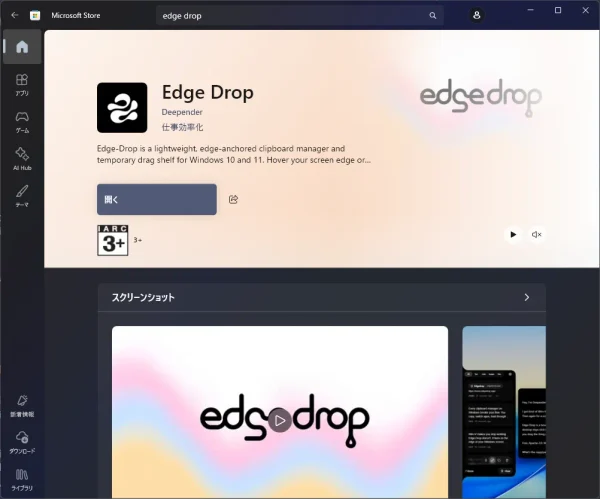
どちらを選んでも機能面での違いはないので、普段使っているストアアプリの管理方法に合わせて選べば問題ありません。
まとめ:まだパブリックベータ、今後のロードマップにも注目
Edge Dropは、Win+Vの「25件・4MBまで・再起動で消える」という制約に窮屈さを感じていた人にこそ刺さるツールです。ホバーで開く独自のUIと、ファイルをまるごと扱える保存方式は、一度慣れると手放しづらくなります。
ただし現状はWindows専用で、macOS・Linuxには対応していません(Linuxへの移植は今後のロードマップに記載されています)。AIによる自動整理やプラグインSDKといった拡張機能も予定されているようなので、パブリックベータのうちから触っておくと、今後の進化も楽しめそうです。
なお、本記事のスタック/hitCountの違いや実測メモリ使用量は、あくまで執筆時点(2026年9月)の実機検証に基づく内容です。バージョンアップで挙動が変わる可能性もあるため、気になる方は最新のリリースノートもあわせてチェックしてみてください。
- スタイリッシュな見た目の音量ミキサーEarTrumpet
— Windowsをタスクバー常駐アプリでもっと快適にしたい方向け - CLaunchユーザーがFlow Launcherを追加導入した理由とおすすめ活用術
— ランチャーツールで作業の呼び出し速度を上げたい方向け - Chronoダウンロードマネージャーの使い方|ダウンロード管理から動画・画像の一括取得まで
— ダウンロード周りも含めて作業環境を整えたい方向け