EUマップを拡張するProModsと、日本マップを追加するProject Japan。この2つを同時に導入して遊んでいると、プロファイルやセーブデータ、Mod構成がいつの間にか混ざり合ってしまうことがあります。
原因は、ETS2(Euro Truck Simulator 2)がデフォルトで使用するプロファイル・Mod・セーブデータの保存場所が、EUマップ用でも日本マップ用でも「同じ1箇所」になっている点にあります。
この問題は、Steamの起動オプションに-homedirというパラメータを追加するだけで解決できます。既存のDocumentsフォルダ内のデータを削除する必要はなく、安全に環境を分離できる方法です。
この記事では、私が実際に運用している構成をもとに、-homedirを使ったホームディレクトリ分離の手順を解説します。
なお、ETS2/ATSは長く遊ばれているゲームのため、こういった情報はすでに多く出回っています。今回の記事は、私自身の備忘録も兼ねてまとめたものです。
- ホームディレクトリを分離すべき理由と仕組み
- 分離作業前に準備しておくべきこと
- -homedirを使った環境分離の手順4ステップ
- ショートカット起動時の注意点と、実際の運用例
- うまく認識されない場合のチェックリスト
なぜETS2/ATSでホームディレクトリを分離すべきなのか?
ETS2/ATSは起動時に、Windowsの「ドキュメント」フォルダ内にあるEuro Truck Simulator 2やAmerican Truck Simulatorフォルダを参照し、プロファイル・セーブデータ・Modの読み込み設定などをそこに保存しています。
ここにProModsとProject Japanを同時に入れていると、次のような問題が起きやすくなります。
ATSの場合はProModsとその他の拡張マップが対象です。
- EUマップ用のプロファイルで日本マップのMODが有効化されたままになり、読み込みエラーが起きる
- セーブデータの一覧に、EU用・日本用のセーブが混在して見づらくなる
- 片方の環境用に調整したMod構成が、もう片方に影響してしまう
-homedirパラメータを使うメリットと仕組み
-homedirは、ETS2/ATSの起動時に「どのフォルダをホームディレクトリとして使うか」を指定できる起動オプションです。
※ -homedir は、開発元のSCS Software公式フォーラムでもFAQやトラブルシューティング用として解説・推奨されている正規の起動パラメータです。(参照:SCS Software Official Forums)
[フォルダ構成イメージ]

Documents\Euro Truck Simulator 2\   ← 通常時に使われる標準フォルダ
E:\TruckSims\ETS2_EU\               ← -homedirで指定したEU用フォルダ
E:\TruckSims\ETS2_JP\               ← -homedirで指定した日本用フォルダ
指定したフォルダごとに、プロファイル・セーブデータ・Mod設定が完全に独立します。EU用と日本用を切り替える際も、Steamの起動オプションやショートカットの指定先を変えるだけで済みます。
⚠️-homedir はWindows版ETS2/ATSで利用可能なオプションです。
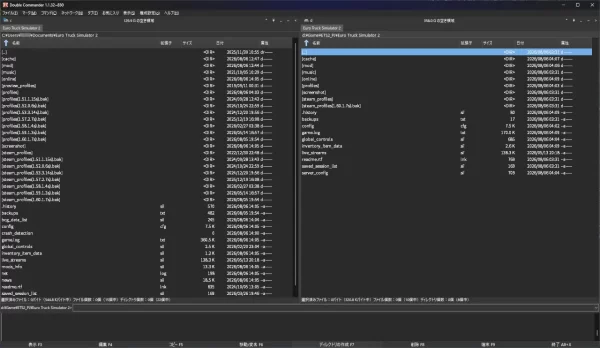
※これは私の実際の環境例なので、フォルダ構成イメージでの例とはドライブが異なります。
事前準備:フォルダ構成の設計
作業を始める前に、分離用フォルダの置き場所を決めておきます。
⚠️Documents内の既存データは、この作業では一切削除・変更されません。万が一パス指定を間違えても、標準のプロファイルやセーブデータがそのまま残るため、作業前に過度に身構える必要はありません。
とはいえ、フォルダを分けるとセーブデータやログが環境の数だけ複製されます。SSDの空き容量が気になる場合は、以下の点を意識しておくと安心です。
- ゲーム本体やModキャッシュはSSD、分離用のプロファイルフォルダだけ別ドライブに置くなど、容量を圧迫しにくい配置にする
- 使わなくなった古いセーブデータは定期的に削除する(ゲーム内のセーブ管理画面から手動で整理可能)
推奨する構成例は以下の通りです。
E:\TruckSims\
├── ETS2_EU\    ← ProMods等、EUマップ用のホームディレクトリ
└── ETS2_JP\    ← Project Japan等、日本マップ用のホームディレクトリ
事前のバックアップとしては、念のためDocuments内のEuro Truck Simulator 2フォルダをまるごとコピーしておくと、より安心です(必須ではありません)。
【実践】-homedirを使った環境分離の手順
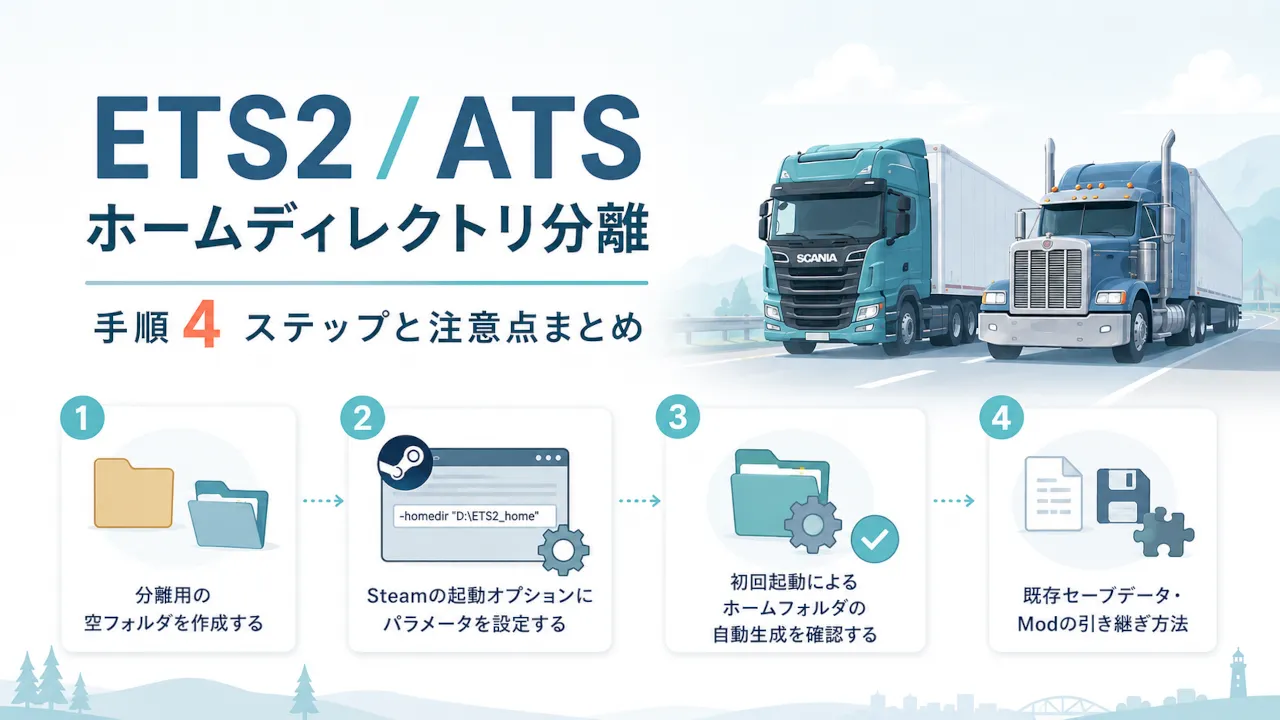
ここからは実際の設定手順を、4つのステップに分けて解説します。
分離用の空フォルダを作成する
上記で決めたパス(例:E:\TruckSims\ETS2_EU)に、空のフォルダを作成しておきます。この時点では中身は空で問題ありません。
Steamの起動オプションにパラメータを設定する
Steamのライブラリから対象タイトルを右クリックし、「プロパティ」→「起動オプション」に以下のように入力します。ATSの場合も同様の手順で、対象タイトルをAmerican Truck Simulatorに読み替えるだけで設定できます。
-homedir "E:\TruckSims\ETS2_EU"
⚠️すでに-64bitや-unlimitedlogなど他の起動オプションを設定している場合は、それらを消さずに末尾へ-homedir "パス"を追記してください。オプションはスペース区切りで複数併記できます。
-64bit -nointro -unlimitedlog -mm_pool_size 16384 -mm_max_resource_size 32 -mm_max_tmp_buffers_size 1000 -homedir "E:\TruckSims\ETS2_EU"
⚠️パスにスペースが含まれる場合は、必ずダブルクォーテーション(")で囲んでください。囲まずに入力すると、パスが途中で区切られてしまい正しく認識されません。この注意点はETS2・ATSどちらでも共通です。
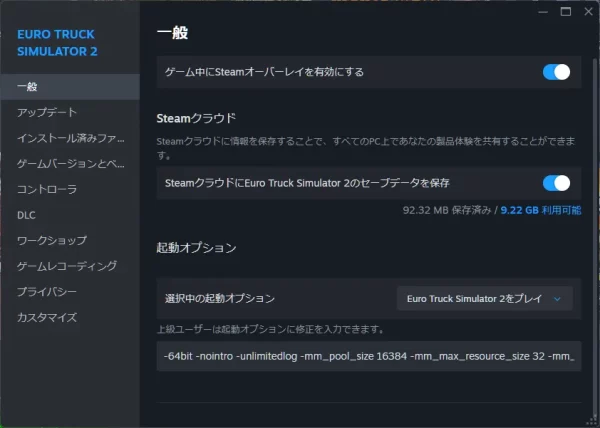
私の運用例の項目で書いていますが、メインは元のまま使用しているため、参考画像にはホーム指定オプションはありません。
※ 各パラメータについて気になる方は、SCS Formumsを確認してみてください。(参照:SCS Software Official Forums)
初回起動による標準フォルダの自動生成を確認する
この状態でETS2を起動すると、指定したフォルダ内にprofilesやmodなどのサブフォルダが自動生成されます。これは通常、Documents内の標準フォルダで見られるものと同じ構成です。今回は新規パスなので必ずprofiles等が空の状態で生成されます。
生成されたことを確認できれば、環境の分離自体は完了です。
既存セーブデータ・Modの引き継ぎ方法
これまで使っていたセーブデータやMod構成を新しい環境に引き継ぎたい場合は、Documents内の標準フォルダから該当ファイルをコピーします。
- セーブデータ:
profilesフォルダ内の該当プロファイルフォルダをコピー - Mod設定:手動で導入したMod(.scsファイル等)がある場合は新しい環境の mod フォルダへコピー(※プロファイルごと引き継ぐ場合、Modマネージャーの有効化状態や優先順位もプロファイルデータ内に保持されます)
Steam Workshopで購読したMODの実体データは、steamapps\workshop\content以下に保存されており、これは-homedirで指定したフォルダの場所に関わらず共通です。ホームディレクトリ側のmodフォルダには「どのMODを有効化するか」という設定情報が保存される形になるため、環境を分けても同じWorkshop購読MODを両方の環境から参照でき、再ダウンロードは発生しません。
快適運用のためのワンランク上のテクニック
ここでは、起動用ショートカットの作成方法と、私自身の運用例を紹介します。
ショートカットを作成してEU用・日本用をワンクリック起動する
Steamの起動オプションを毎回書き換えるのは手間がかかるため、環境ごとに専用のショートカットを作っておくと便利です。
ここではsteam.exeに対して-applaunchパラメータでアプリを指定し、そこに-homedirを追加する方法を使います。steam.exeは通常Steam\steam.exeにあります。これを右クリックして「ショートカットの作成」を選択し、作成したショートカットのプロパティを開いて「リンク先」欄の末尾にパラメータを追記します。
"...\steam.exe" -applaunch 227300 -homedir "E:\TruckSims\ETS2_EU"
-applaunchの後ろの数字はSteamのアプリIDです。ETS2は227300、ATSは270880を指定してください。
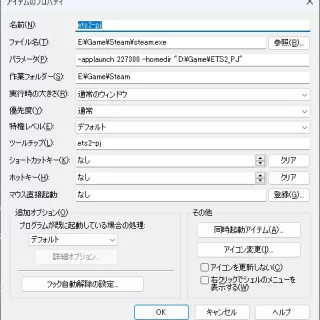
※この参考画像はCLaunchでのショートカット画面です。標準のショートカットでは「ファイル名」と「パラメータ」は分かれておらず、上記のコマンド例のように「リンク先」欄1つにまとめて入力してください。
これで、ショートカットをダブルクリックするだけで対応する環境が起動するようになります。EU用・日本用それぞれのショートカットを用意しておけば、切り替えの手間がほぼゼロになります。
私の運用例
ここで、私が実際にどのように環境を分けているかも紹介しておきます。
※以降は私の実際の環境例のため、上記の例とパスが異なります。
まず、Documents内に元々作られている標準のディレクトリをメインとして使用し、ここにProModsを組み込んでいます。公式マップや一部の拡張マップを使用するプロファイル、ProMods用のプロファイルは、すべてこの標準ディレクトリ側にまとめている形です。
そして、サブ環境としてProject Japan用にD:\Game\ETS2_PJというディレクトリを新たに作成しました。元々作成済みだったProject Japan用のプロファイルやMOD類をこちらに移動させ、専用の起動ショートカットを用意して使い分けています。
このように、必ずしも両方を新規フォルダに分ける必要はなく「メインは標準ディレクトリのまま、サブ環境だけ切り出す」というやり方も、移行の手間が少なくおすすめです。
トラブルシューティング&FAQ
うまく認識されないときの確認ポイントと、よくある質問をまとめます。
Modが認識されない場合の確認チェックリスト
- 起動オプションのパスを
"(ダブルクォーテーション)で囲んでいるか - パスの区切り文字が正しいか(
\を使用しているか) - 指定したフォルダに書き込み権限があるか(管理者権限が必要な場所を指定していないか)
- 有効化したいMODが、正しい環境(EU用/日本用)の
modフォルダ設定に紐づいているか
※ProModsやProject Japanの導入には、指定のマップDLCがすべて導入されている必要があります。
元の環境(デフォルトのDocuments)に戻す方法
Steamの起動オプション、またはショートカットの「リンク先」から-homedir "パス"の記述を削除するだけで、次回起動時から標準のDocumentsフォルダが再び参照されます。Documents側のデータはそのまま残っているため、特別な復元作業は不要です。
まとめ
-homedirパラメータを使えば、既存のDocumentsフォルダのデータを一切損なうことなく、EU用・日本用など複数のMod環境を安全に分離できます。
- プロファイル・セーブデータ・Mod設定を環境ごとに独立させられる
- ショートカットを用意しておけば、切り替えはワンクリックで完了
- 読み込むデータを分けたことにより、プレイ画面までのロードが速くなる可能性
- Workshop MODの実体データは共有されるため、再ダウンロードの心配もない
ProModsとProject Japanを両方楽しみたい方は、まずは分離用フォルダを1つ作成するところから試してみてください。