
メモを書くところまでは早いのに、あとから「このノート、どのフォルダに入れよう」と迷って結局Inboxに置きっぱなし……そんな経験はありませんか。
この問題をあっさり解決してくれたのが、コミュニティプラグインAutoMover(作者:al0cam) です。似た名前のプラグインもいくつかありますが、この記事で扱うのはal0cam版のAutoMover。ノートに#タグを付けるだけで、設定した条件に沿って自動的に指定フォルダへ移動してくれる、地味ながら効果の大きいプラグインです。
私は、かなり早い段階でこのプラグインの存在を知ったので、Inboxに溜まりまくり…という地獄は幸い味わわずにすみました。
この記事では、初心者でも迷わず設定できる「タグ検知」を軸にした基本設定から、私自身がハマった「意図しない誤移動」を防ぐための安全ルールまでを実践的にまとめました。さらに、組み合わせて使うと便利な周辺プラグインもあわせて紹介します。
毎日のドラッグ&ドロップにさようなら。ノート整理を自動化すべき理由
本題の設定に入る前に、なぜ「自動化」が必要なのかを整理しておきます。フォルダ分けの手間そのものをゼロにできれば、記録するという本来の作業にもっと集中できるはずです。ここではAutoMoverがどんな課題を解決してくれるプラグインなのか、概要を押さえていきましょう。
「とりあえずInbox」運用の落とし穴
「迷ったらとりあえずInboxへ」という運用は、メモを取る瞬間のハードルを下げてくれる点ではとても優秀です。ただし、後からの仕分け作業とセットで初めて機能する運用でもあります。
日々のメモが増えるほど、Inboxの中身も雪だるま式に膨らんでいきます。結果、「後で整理しよう」と思ったノートほど後回しにされ、二度と開かれないまま眠ってしまう。これでは、何のためにメモを取ったのか分からなくなってしまいますよね。
整理の手間をゼロにする「AutoMover(al0cam版)」とは
AutoMover(al0cam版)は、設定したルールに従ってノートを自動的に指定フォルダへ移動してくれるコミュニティプラグインです。
公式リポジトリ:GitHub - al0cam/AutoMover
同種のプラグインに「Auto Note Mover」などもあり、検索すると情報が混ざりやすいので注意してください。本記事で扱うのはあくまでal0cam版です。導入・アップデート時はプラグイン名だけでなく作者名も必ず確認しておくと安心です。
できることはシンプルです。「ファイル名」「タグ」「Frontmatterのプロパティ」といった条件を指定しておくと、条件に合致したノートを狙ったフォルダへ自動で移動してくれます。Frontmatterプロパティの設計に迷う場合は、プロパティ設計の考え方や実装パターン集も参考にしてみてください。次章では、この中でも特に初心者が扱いやすい「タグ検知」を軸に設定方法を見ていきます。正規表現を使うこともできますが、最初から手を出す必要はありません。
初心者におすすめ!「タグ検知」で動かすAutoMoverの初期設定
AutoMoverには複数の移動条件がありますが、この記事では「タグ検知(Tag rules)」を軸にした運用をおすすめします。正規表現による判定は柔軟な分、設定の難易度が上がりがちです。一方タグなら、ノートを書きながら#タグを打ち込むだけで済むので、直感的に扱えます。ここでは実際の設定手順を追っていきましょう。
なぜファイル名ではなく「タグ」なのか?
ファイル名による判定は、単純な文字列一致だけでなく正規表現も使えて柔軟です。ただし、フォルダの切り分けを厳密にしようとすると結局は正規表現の知識が必要になりやすく、初心者にはハードルが高めです。
その点タグなら特別な記法を覚える必要がありません。ノートを書いている最中に#blogや#memo/ideaのようなタグを付けるだけで、AutoMoverが自動で検知してくれます。書く作業の延長線上で完結するのが、タグ運用最大の強みだと感じています。
【実践】タグを付けたら特定フォルダへ自動移動させる手順
設定はAutoMoverの設定画面から行います。
- Obsidianの設定画面を開き、コミュニティプラグイン一覧から「AutoMover」を選択する
- 「Tag rules」の項目で「+」をクリックする
- 「Tag」欄に検知したいタグ(例:
#blog)を入力する - 「Folder」欄に移動先フォルダ(例:
01_blog)を指定する - 同じ要領で、整理したいタグの数だけルールを追加する
タグとフォルダの組み合わせさえ決まれば、設定自体は数分で終わります。まずはよく使うタグ1つだけで試してみて、動きに慣れてから少しずつルールを増やしていくのがおすすめです。
トリガーの選び方(手動実行 vs 開いた時に移動)
AutoMoverには、いつ移動処理を実行するかという「トリガー」の設定もあります。代表的なのは以下の2つです。
- Move files(手動コマンド):AutoMoverの設定画面内にある『Move files』ボタンをクリックして実行
- Move on open(自動実行):該当ノートを開いた瞬間に自動で移動
いきなり「Move on open」を有効にすると、設定ミスに気づかないまま次々とノートが移動してしまう危険があります。最初は「Move files」で手動実行しながら挙動を確認し、「狙った通りに動くな」と確信が持ててから自動実行に切り替える。この2段階のステップを踏むだけで、事故のリスクはぐっと下げられます。
【重要】勝手にノートが消えた!?意図しない誤移動を防ぐ安全ルール
AutoMoverを使い始めてから、私自身が実際にヒヤッとした経験があります。狙っていないノートまでフォルダを移動されてしまう、いわゆる「誤爆」です。便利なぶん自動化の影響範囲も大きいので、ここは少し丁寧に解説しておきます。
実際に起こりやすい「誤移動」の落とし穴
誤移動が起きやすいのは、主に次のようなケースです。
- 部分一致・ネストタグの巻き込み:
#aaaというルールを設定していたら、#aaa/bbbのようなネストタグを持つノートまで対象に含まれてしまった - 作業途中のノートが動いてしまう:下書き段階で仮に付けていたタグが、想定より早く条件にヒットして移動してしまった
いずれも「タグを付けた側」ではなく「ルールの側」の詰めが甘いことが原因になりがちです。ここは結構陥りやすいポイントなので、気をつけましょう。私自身が実際に経験した誤爆も、まさに1つ目のケースでした。
誤爆を防ぐタグの付け方と「除外ルール(Exclusion)」の活用
対策の1つ目は、タグの命名を工夫すること。#blogのような汎用的すぎるタグではなく、#move/blogのように「移動専用」と分かるタグ体系にしておくと、他の用途のタグと衝突しにくくなります。
対策の2つ目は、「Exclusion rules(除外ルール)」を併用することです。テンプレート置き場やデイリーノートのフォルダなど、絶対に動かしたくない場所をあらかじめ除外ルールに登録しておけば、万が一タグが付いてしまっても移動の対象から外れます。移動ルールを作ったら、セットで除外ルールも見直す。この習慣をつけておくと安心です。
知っておくと安心な判定順序の基本
AutoMoverは複数のルールが設定されている場合、大きく次の優先順位で判定を行います。
- Exclusion rules(除外ルール): 合致したノートは移動対象外
- Project rules(プロジェクトルール): FrontmatterのProject指定
- Moving rules(ファイル名ルール): ファイル名に基づくパターン判定
- Tag rules(タグルール): タグに基づく判定
除外ルールが最優先されるため、「動かしたくないフォルダは除外ルールに入れておけば基本的に安全」と覚えておくと、挙動が読みやすくなります。
加えて、同じ種類のルール同士(タグ判定同士など)は上から下へ順番に評価されるという点にも注意が必要です。たとえば#aaaと#aaa/bbbという2つのタグルールを設定する場合、#aaaを上に置いてしまうと、本来#aaa/bbb用のフォルダへ動かしたいノートまで、先に#aaaのルールで拾われてしまうことがあります。
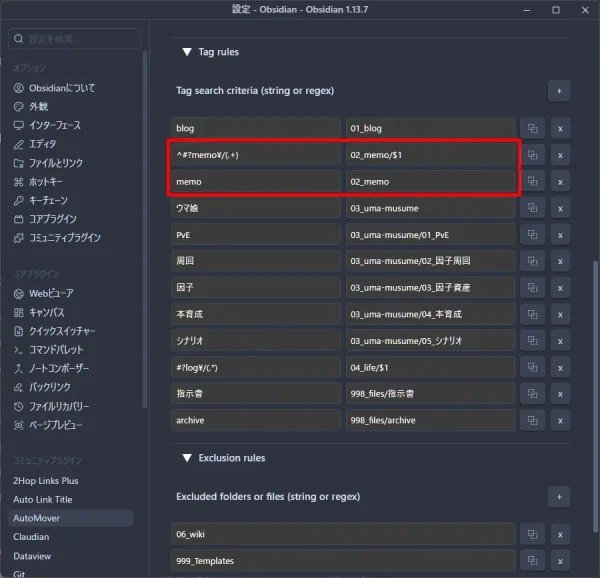
ちなみに画像の赤枠のように、タグ判定は文字列だけでなく正規表現にも対応しています。^#?memo\/(.+) → 02_memo/$1のように正規表現を使って指定しておくと、例えば#memo/ideaや#memo/diaryなどのタグを付けたものは、対応するサブフォルダ(02_memo/idea、02_memo/diary)へ動的に振り分けられます。ルールを1行ずつ増やさずに済む反面、書き方には多少慣れが必要な機能です。詳しく知りたい方は公式リポジトリのドキュメントを確認してみてください。
設定例:
・Tag:`^#?memo\/(.+)`
・Folder:`02_memo/$1`

実際の動き:
・`#memo/idea` を付与 ➔ `02_memo/idea/` フォルダへ移動
・`#memo/diary` を付与 ➔ `02_memo/diary/` フォルダへ移動
また、ネストしたタグを併用する場合は、より条件が細かい(具体的な)ルールを上に、範囲の広いルールを下に配置するのが基本です。ルールが増えてきたら、一度上から順に並び順を見直す時間を取ると事故を減らすことができると思います。
効果倍増!AutoMoverと一緒に使いたいおすすめプラグイン
AutoMoverは「タグを検知してフォルダへ移動する」ところまでを担当するプラグインです。移動の精度を上げたり、移動した後の「見る」「管理する」を他のプラグインに任せると、Vault全体の使い勝手がさらに上がります。ここでは特に相性の良い3つを紹介します。
【Dataview】物理フォルダに縛られず、動的に一覧を作成
AutoMoverでノートを物理的にフォルダ分けしても、「複数フォルダを横断して一覧化したい」という場面は必ず出てきます。そんなときに活躍するのがDataviewです。フォルダ構造とは別軸で、ステータスや作成日といった条件から動的に一覧を作れます。クエリの基本構文から実例まではDataviewの使い方をまとめた記事で詳しく解説しているので、あわせてご覧ください。
【Base Board】仕分けたノートをカンバン形式でタスク・進捗管理
AutoMoverでプロジェクト別のフォルダに振り分けたノートを、カンバン形式で視覚的に進捗管理したい場合は、私も愛用しているBase Boardが便利です。コアプラグインのBasesと連動し、フロントマターのプロパティに応じてカラムを自動生成、カードをドラッグ&ドロップするだけで進捗のステータスを直感的に動かせます。
なお、カンバン系プラグインは開発の活発さに差があるため、導入前にアップデート状況を確認しておくと安心です。設定方法はBase Boardの設定方法をまとめた記事で詳しく紹介しているので、気になる方はチェックしてみてください。
※BasesはObsidian v1.9.10以降で利用可能なコアプラグインです。Basesの基本的な構文や使い方はBasesの入門記事でまとめているので、あわせてご覧ください。
【Templater】テンプレートでタグ付け漏れ・表記ゆれを防ぐ
AutoMoverの精度は、結局のところ「タグの付け方」に左右されます。毎回手入力でタグを打っていると、#blogのつもりが#Blogになっていたり、そもそも付け忘れたりと、地味なミスが誤爆や移動漏れの原因になりがちです。
そこで組み合わせたいのがTemplaterです。ノート作成時に使うテンプレート側へあらかじめ#blogのようなタグを仕込んでおけば、表記ゆれや付け忘れの心配なく、AutoMoverの検知条件に確実に合致させられます。QuickAddと組み合わせてテンプレート適用まで自動化する方法は、QuickAddとTemplaterの役割分担をまとめた記事で詳しく解説しています。ただし同記事のテンプレート例では、frontmatterのtags: []が空欄のままになっているので注意してください。AutoMover運用に合わせて、tags: [blog]のように固定値へ変えておくのがポイントです。
同じテンプレートは、Base Boardの設定方法をまとめた記事で紹介しているステータス管理用のプロパティにも流用できます。ノート作成時に一度テンプレートを整えておけば、AutoMoverでのフォルダ移動とBase Boardでの進捗管理を同じ仕組みから連動させられるので、あわせてチェックしてみてください。
TemplaterとAutoMoverを組み合わせた運用は、快適そのものですよ。新規ノートをテンプレートから作成すれば、開いた瞬間にAutoMoverで設定・指定したフォルダへ移動してくれます。
まとめ:まずは「1つのタグ」から自動化を始めよう
AutoMover(al0cam版)を使えば、#タグを付けるだけでノートのフォルダ移動を自動化できます。最初から複雑なルールを組もうとせず、まずはよく使うタグ1つだけで試してみるのが、挫折しないコツです。
- 移動条件は「タグ検知(Tag rules)」から始める
- 最初は「Move files」で手動確認、慣れたら「Move on open」へ
- 大事なフォルダは「除外ルール(Exclusion)」で保護しておく
- ルールの並び順は上から評価される点を忘れずに
設定に慣れてきたら、Dataviewでの一覧化やBase Boardでの進捗管理、Templaterでのタグ付け自動化など、周辺プラグインと組み合わせて自分好みの運用に育てていってください。ドラッグ&ドロップに費やしていた時間を、そのぶんノートを書く時間に回せるようになるはずです。
ブログ運用全体の中でAutoMoverをどう組み込んでいるかは、Obsidian×Notionの運用記事でも触れているので、気になる方はチェックしてみてください。
- 散らかったObsidianを卒業しよう。ノート管理が楽になるプラグイン活用術
— Dataview・Base Board・Hide Foldersなど、ノート管理プラグイン全体の組み合わせを知りたい方向け - Obsidianのノート管理を自動化する方法|4つのプラグイン連携ガイド
— QuickAdd・Templaterと連携させて、ノート作成からフォルダ移動までを一気通貫で自動化したい方向け - Obsidian Dataviewの使い方完全ガイド|クエリの基本からBases連携まで
— フォルダ移動後のノートをクエリで一覧化・集計したい方向け - 手動リンクから解放!Similar Notes導入メリット&類似4選比較
— タグ移動以外の「手動作業の自動化」もあわせて進めたい方向け - Obsidianのステータス管理をQuickAddで自動化|タグ運用をやめた理由
— AutoMoverを入口の仕分けだけに絞り、ステータス変更以降をQuickAddマクロに任せる運用に切り替えた経緯を知りたい方向け