
ノートが増えてきたとき、「これはフォルダで分けるべき? それともタグ?」と手が止まったことはありませんか。調べてみると、「フォルダは使わずタグとリンクで」という意見もあれば、「大分類はフォルダで」という意見も見つかります。どちらも筋が通っているので、かえって迷うんですよね。
結論から言うと、どれか1つが正解というわけではありません。タグ・フォルダ・MOCは、それぞれ得意な情報が違います。
この記事では、タグ・フォルダ・MOCに「プロパティ」を加えた4つを並べて、役割の違いと迷ったときの決め方をまとめます。それぞれの細かい設計は個別の記事で書いているので、ここではObsidianの整理の全体地図として読んでもらえればうれしいです。
- タグ・フォルダ・MOC・プロパティの違い(比較表)
- それぞれが得意な情報
- 迷ったときの決め方(情報の性質で選ぶ)
- 私のVaultでの役割分担の実例
※この記事の内容は、Obsidian 1.15(2026年11月9日確認)をもとにしています。
タグ・フォルダ・MOCの違いを表で比べる
まずは全体像からです。ざっくり言えば、フォルダは「置き場所」、タグは「横断的な目印」、MOCは「リンクを集めた入口」の役目を持っています。ここにプロパティ(ノートの先頭に書く項目と値)を加えて、4つを同じ項目で比べてみました。
| 項目 | フォルダ | タグ | MOC | プロパティ |
|---|---|---|---|---|
| 1つのノートが入れる数 | 1つだけ | いくつでも | いくつでも(複数のMOCからリンクできる) | 項目ごとに1つの値(リスト型なら複数) |
| 階層 | 作れる | 入れ子タグ(#親/子)で作れる | MOCの中にMOCを置けば作れる | 基本は作らない |
| 並び順・説明 | 名前順などで並ぶ | 付けられない | 自由に決められる | 値で並べ替えられる |
| 名前を変えたとき | 中のノートへのリンクは更新される(設定による) | 標準機能ではまとめて変えられない | ノート名の変更に合わせてリンクも更新される | プロパティの一覧画面から名前を変えられる |
| 一覧の見方 | ファイルエクスプローラー | タグビュー・検索 | MOCのノートそのもの | Bases |
- ※リンクの自動更新は、設定の「ファイルとリンク」にある「内部リンクを毎回更新する」がオンの場合です(オフだと、名前を変えるたびに確認が出ます)。
- ※プロパティ名は、右サイドバーの「すべてのプロパティ」で名前を右クリックし、「リネーム」を選ぶとまとめて変えられます。
表を見比べると、大きな分かれ目は2つです。1つは「行き先が1つに決まるか、いくつにも属すか」。もう1つは「順番や説明を付けたいかどうか」です。
各機能の仕様は、公式ヘルプのTags・Properties・File explorerも参考になります。
フォルダ・タグ・MOCがそれぞれ得意なこと
表の違いを、「どんな情報に向いているか」に言い換えてみます。どれも万能ではなく、得意な場面ははっきり分かれています。設計の細かい話は個別記事に任せて、ここでは向き・不向きを短くまとめますね。
フォルダ:置き場所を1つに決めたいもの
フォルダが向いているのは、「どこに置くか」が迷わず1つに決まる情報です。テンプレート、画像、日々のログのように、種類がはっきりしているものがわかりやすい例でしょう。まとめて移動したり、検索の対象から外したりする操作も、フォルダ単位なら簡単です。
注意したいのは、細かく作りすぎること。フォルダが増えるほど、ノートを作るたびに「どこに入れよう」と考える手間も増えていきます。最初は少なめに作り、足りなくなってから増やすくらいがちょうどいいと感じています。
フォルダ名に番号を振って置き場所を固定する方法は、ObsidianのフォルダはJohnny.Decimal×ツェッテルカステン|自己流の答え合わせで詳しく紹介しています。
タグ:いくつものまとまりに同時に入れたいもの
タグの強みは、1つのノートにいくつでも付けられることです。たとえば「Obsidian」と「自動化」の両方に関わるノートは、フォルダならどちらか一方にしか入れられません。タグなら両方を付けておけば、どちらからでも見つけられます。
#親/子のように斜線で区切れば、入れ子のタグで階層も作れます。ほかに知っておくと便利な仕様は、次の3つです。
- 大文字と小文字は区別されない(
#Tagと#tagは同じタグになる) - 数字だけのタグは作れない(
#1984は無効、#y1984は有効) - 標準機能では、タグの名前をまとめて変えられない
3つ目は意外と見落としがちです。あとからタグ名を変えたくなると、付けたノートを1つずつ直すことになります。付ける前に、名前を少しだけ考えておくと安心です。
どうしても一括で変更したくなったときは、Tag Wrangler - GitHub(Ver 0.65)を使うのが手っ取り早くおすすめです。
ちなみに、「未整理」「進行中」のようなノートの状態をタグで表すやり方も見かけます。私も以前はそうしていましたが、今は別の方法に切り替えました。この話は、後の「4つ目の選択肢」で触れます。
MOC:順番と説明を付けて案内したいもの
MOC(Map of Content)は、関連するノートへのリンクを集めた「入口」のノートです。タグでもノートを集めることはできますが、MOCなら並び順と説明文を自分で決められます。「まずこれを読んで、次にこれ」と順番ごと案内できるのが、タグにはないMOCならではの強みです。
MOCには、話題ごとにノートを並べる「索引型」と、主張を軸に根拠を集める「テーゼ型」の2つの型があります。型の違いと作り方は、Obsidian MOCの正体は「索引型」と「テーゼ型」2種類だったにまとめました。
4つ目の選択肢:プロパティとBases
ここまでの3つのどれにも、しっくりこない情報はありませんか? たとえば「下書き中か公開済みか」という状態や、作った日付、評価の点数などです。こうした「値」を持つ情報には、4つ目の選択肢としてプロパティが向いています。
プロパティは、ノートの先頭(frontmatter)に「項目名: 値」の形で書く情報です。値を書き換えれば状態を変えられますし、日付や数字で並べ替えることもできます。タグは「付いているか、いないか」しか表せないので、ここが大きな違いになります。
プロパティを活かすなら、公式機能のBasesが便利です。プロパティをもとに、ノートを表やカード、カンバンの形で一覧にできます。1.14でBasesにカンバン表示が加わり、Group by に指定した項目の値ごとに列が分かれるようになりました。状態ごとに列を分けてカードを動かす使い方も、今は標準機能だけでできます。
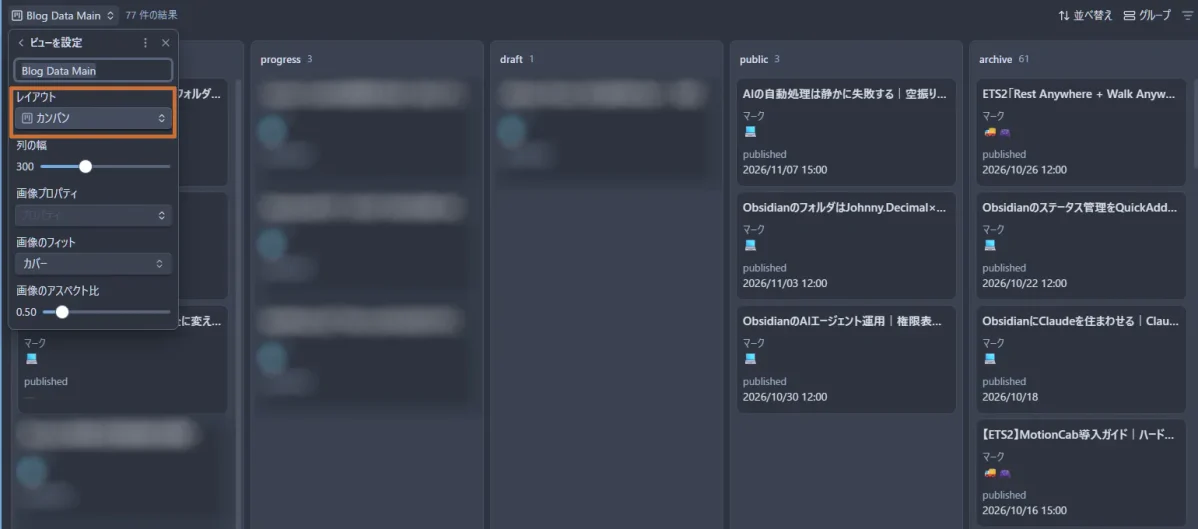
状態をタグからプロパティに切り替えた理由は、Obsidianのステータス管理をQuickAddで自動化|タグ運用をやめた理由で書いています。Basesの基本はObsidian Bases入門——構文と使い方を実例で解説、項目の決め方はObsidianプロパティ設計|最小構成の作り方をどうぞ。
公式ヘルプ:Bases/Kanban view
迷ったときは「情報の性質」で決める
ここからが、この記事でいちばん伝えたいところです。迷ったときは、ノートの「中身」ではなく、その情報が「どういう性質か」で選ぶと決めやすくなります。次の4つの質問を、情報ごとに当ててみてください。
| 質問 | 「はい」なら |
|---|---|
| 置き場所が1つに決まる? | フォルダ |
| いくつものまとまりに入る? あとで絞り込みたい? | タグ |
| 値として変わる? 並べ替えたい?(状態・日付など) | プロパティ |
| 順番や説明を付けて案内したい? | MOC |
4つは「どれか1つ」を選ぶものではありません。1枚のノートの中でも、情報ごとに使い分けられます。
ブログの下書きノートを例にとって考えてみます。
- 種類(ブログ記事である)→ フォルダ:ブログ用のフォルダに置く
- ジャンル(ソフトウェア、ガジェットなど)→ タグ:
#softwareのように付ける - 状態(下書き中、公開済み)→ プロパティ:
status: draftのように書く - テーマの入口(Obsidian関連の記事一覧)→ MOC:Obsidianのまとめノートからリンクする
こう分けると、「ジャンルでフォルダを分けるか」「状態をタグにするか」と悩む場面がぐっと減ります。1つの情報に1つの道具。これがいちばんのコツです。
なお、MOCをいつから作り始めるかは、ノートの数によっても変わります。目安はMOCと検索の使い分け方|Obsidianで迷わないための基準にまとめたので、あわせてどうぞ。
私のVaultの役割分担:タグは移動のスイッチ
最後に、この決め方を自分のVaultに当てはめた例を紹介します。一般的な説明とは少し違い、私はタグを日常の検索や分類にはほとんど使っていません。代わりに、ノートを動かす「スイッチ」として使っています。
タグを付けるとフォルダへ移る
私のVaultでは、AutoMoverというプラグインで、タグを付けたノートが決まったフォルダへ自動で移るようにしています。たとえば#blogを付ければ、ブログ用のフォルダへ移動します。タグは「移動の合図」、フォルダは「置き場所」という分担です。
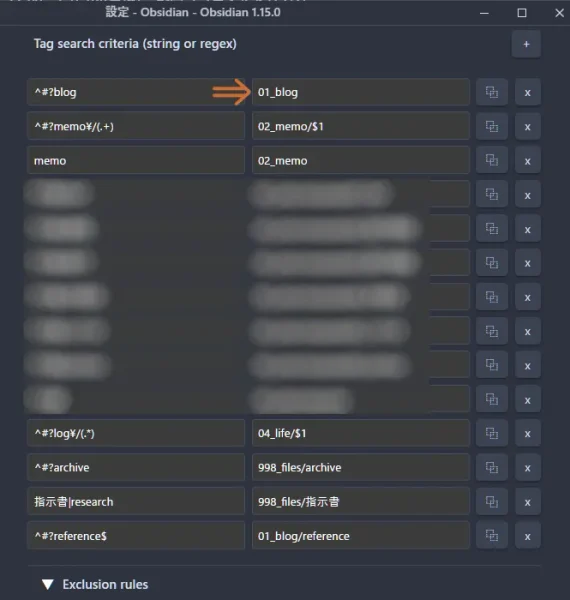
※Windows環境でエスケープ文字(バックスラッシュ)を使うと¥表示になります。
1つだけ注意があります。複数のタグを付けたノートは、ルールの並び順で移動先が決まるという点です。私の設定では#blogのルールがいちばん上にあるので、ほかのタグと一緒に付けると必ずブログのフォルダへ行きます。設定方法と除外ルールは、AutoMover(al0cam版)の使い方|タグ検知で自動移動+除外設定で解説しています。
絞り込みはカンバンだけ、列はstatusで分ける
タグで絞り込みをするのは、Basesのカンバン表示だけです。ブログ記事の管理用ベースに、ソフトウェア・コーヒー・Android・ETS2・ゲームと、ジャンルごとのカンバンを作っています。各ビューはsoftwareなどのタグで絞り込み、列はstatusプロパティ(inbox → progress → draft → public → archive)で分けました。
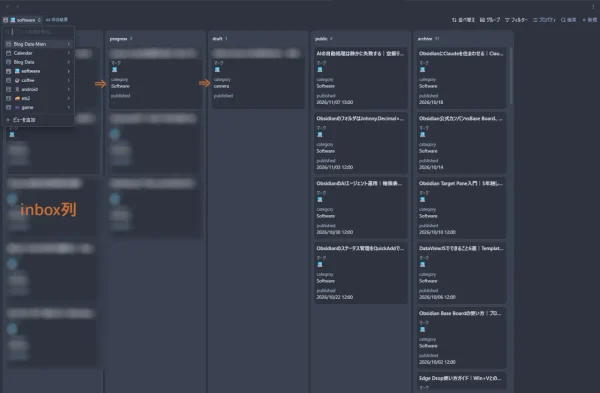
ノートにはcategoryというプロパティ(値はSoftwareなど)もありますが、これはカードに表示しているだけで、ビューに入るかどうかには関係しません。決めているのはsoftwareタグだけです。たとえばcategoryがcameraのノートでも、softwareタグが付いていれば、このビューに入ります。カードに付く絵文字のマークも、タグから数式で出しています。タグで絞り込み、プロパティで分ける。Basesと組み合わせると、この分担が素直に動きました。
入口はジャンル別のMOC
テーマの入口には、ジャンル別のMOCを置いています。Obsidian・ソフトウェア・Claudeなど、ジャンルごとにノートを1枚作り、関連する記事やメモへのリンクを並べました。探すときは検索、読む順番を示したいときはMOC、という使い分けです。
まとめ
タグ・フォルダ・MOC・プロパティは、どれか1つを選ぶものではなく、得意な情報がそれぞれ違う道具です。
- 置き場所が1つに決まるならフォルダ、いくつにも入るならタグ
- 状態や日付のような値ならプロパティ、順番や説明を付けて案内したいならMOC
- 迷ったら、ノートの中身ではなく「情報の性質」で選ぶ
- タグは分類だけでなく、移動のスイッチや絞り込みの鍵としても使える
まずは手元のノートを1枚開いて、書かれている情報を4つに振り分けてみてください。「これはフォルダ、これはプロパティ」と分けるだけでも、次からの迷いがかなり減るはずです。
- MOCと検索の使い分け方|Obsidianで迷わないための基準
— MOCをいつ作り始めるか知りたい方向け - Obsidian MOCの正体は「索引型」と「テーゼ型」2種類だった
— MOCの作り方を深掘りしたい方向け - ObsidianのフォルダはJohnny.Decimal×ツェッテルカステン|自己流の答え合わせ
— フォルダの設計を見直したい方向け - Obsidianのステータス管理をQuickAddで自動化|タグ運用をやめた理由
— 状態の管理をタグからプロパティへ移したい方向け - AutoMover(al0cam版)の使い方|タグ検知で自動移動+除外設定
— タグでノートを自動で振り分けたい方向け - Obsidian Bases入門——構文と使い方を実例で解説
— プロパティで一覧やカンバンを作りたい方向け