
以前からCLaunchを愛用していて、アプリやフォルダを素早く開く用途でずっと活躍してもらっていました
ただ使っているうちに「登録作業が面倒だな」「検索機能が欲しい」と感じる場面が増えてきたんですよね
そこで新たに導入したのが Flow Launcherです
今回は、CLaunchとFlow Launcherを併用して感じた違い・それぞれの得意分野・おすすめの使い方をまとめていきます
導入してまだ日が浅いため、そこまで詳しい使い方の紹介はできませんが、ぜひ見ていってください
- キーボード操作を増やしたい
- 作業効率を上げたい
- Windows検索が遅いと感じる
- CLaunchなど既存のボタン型ランチャーを補強したい
Flow Launcherとは?
Flow Launcherは、Windows向けのオープンソースランチャーアプリです
キーボードからコマンド感覚で入力して、アプリ起動や検索を素早く行えるのが特徴です
一方、これまで使っていた CLaunchは、視覚的に分かりやすいボタン型ランチャー
この2つを併用することで、それぞれの弱点を補い合いながら快適な環境が作れるようになりました
ボタン型とコマンド型の違い
まずは、CLaunchとFlow Launcherの違いを簡単に整理してみます
| 項目 | CLaunch | Flow Launcher |
|---|---|---|
| 操作方法 | ボタンをクリック | キーボード入力 |
| 向いている操作 | 視覚的な管理 | 高速操作 |
| 初心者向け | 非常に分かりやすい | 慣れると快適 |
| カスタマイズ | シンプル | 高機能 |
| 操作速度 | 普通 | 非常に高速 |
CLaunchの強み
CLaunchの良いところは、とにかく直感的なことですね
よく使うソフトやフォルダをボタンとして並べておけるので、視覚的に把握しやすいです
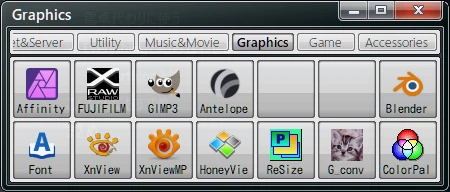
特に以下の用途と相性が良いと感じています
- ブラウザ
- ゲーム
- フォルダ
- 作業用アプリ
- 画像編集ソフト
「どこに何があるか」を目で確認しながら使えるので、初心者でも扱いやすいです

Flow Launcherの強み
一方で Flow Launcher は、とにかく速度重視です
設定したホットキー(デフォルトはたしか Alt+Space)から簡単に起動できます
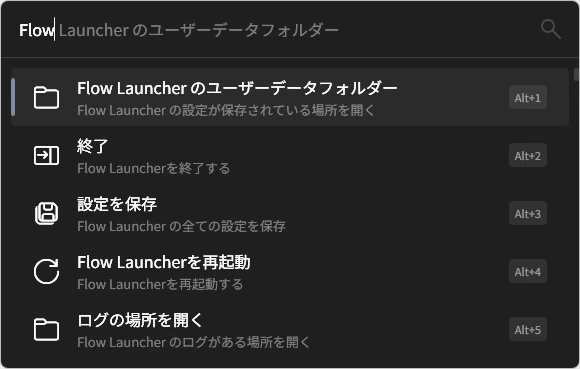
例えば以下のような操作が非常に快適になります
- アプリ起動
- ファイル検索
- Web検索
- 電卓計算
- コマンド実行
キーボードから数文字入力するだけで候補が表示されるため、マウス移動がかなり減ります
慣れてくると「スタートメニューを開く」という動作自体が減っていきます
また、プラグインが豊富な点も魅力の一つです
CLaunchで出来なかった、「検索機能」がかなり便利だと感じます
使えるものは、どうしても「登録してあるもの」だけですからね

実際に感じた使い分け
私の環境では、現在こんな感じで役割分担しています
CLaunch側
- 今まで登録してあったアプリ
- 特定のフォルダ
- 視覚的に管理したいもの
Flow Launcher側
- CLaunchへ未登録なアプリ
- 検索系操作
- システム操作
- 計算やWeb検索
特にFlow Launcherは「思いついた瞬間に呼び出せる」のが強いです
例えば、
gimpsteamnotionchrome
など数文字打つだけで即起動できます。この速度感はとても快適です
Flow Launcherの注意点
日本語入力・英語入力で起動させる「文字列」が分からないと検索にヒットしません
例えばPCを再起動したいとき、日本語入力で「再起動」と打てば候補に現れます
しかし英語入力で「Reboot」と入力しても、再起動の項目が出てきません。この場合「Restart」でヒットする
この点がちょっと悩ましいポイントです
あと、これは私の環境依存の可能性がありますが、なぜか音楽プレーヤーの「AIMP」が即ヒットしないんですよね
一応、こういったケースもある、という事は覚えておいてください
おすすめの使い方
ランチャーとしての使い方から、Flow launcherを特定のアプリ代わりとしての使い方まで用途は様々です
以下に4つほど例として紹介します
アプリ起動専用として使う
まず最初はシンプルに、アプリ起動専用として使うだけでも便利です
よく使うアプリ名を少し入力するだけで起動できるので、Windows標準検索よりかなり快適になります
Web検索を統一する
Flow Launcherでは、そのままWeb検索もできます
例えばブラウザを開いて検索サイトへ移動する手間が減るため、ちょっとした調べ物がかなり楽になります
電卓代わりに使う
地味ですが、結構便利なのが計算機能です
例えば 1200*1.1 のように入力すると、その場で結果が表示されます
わざわざWindows標準の電卓を開く必要がなくなるので、地味に手放せない機能です
Everythingと組み合わせる
ファイル検索ソフトの Everything と組み合わせると、検索速度がさらに快適になります
大量のファイルを扱う人にはかなりおすすめです
Everythingとは
ここでは詳しい説明は割愛しますが、Windowsの標準機能よりも圧倒的に高速な検索ツールです

こんな人におすすめ
Flow Launcherは特に以下のような人と相性が良いと思います
- キーボード操作を増やしたい
- 作業効率を上げたい
- Windows検索が遅いと感じる
- CLaunchなど既存ランチャーを補強したい
逆に、完全に視覚的な操作が好きな人は、CLaunchなどのボタン型が馴染みやすいかもしれません
まとめ
Flow Launcherを導入して感じたのは、「ボタン型」と「コマンド型」は競合ではなく共存できるということでした
- 視覚的に整理しやすいCLaunch
- 高速操作に強いFlow Launcher
無理に1つに絞って使用していく必要はないんです
この2つを組み合わせることで、かなり快適なWindows環境が作れます
キーボード主体の操作に少しでも興味があるなら、一度試してみる価値は十分あると思います