ブログの下書きって、書き始めるまでが一番大変だと思いませんか?
「今日こそ書くぞ」と思っても、テンプレートを用意したり、タイトルや見出しの構成を考えたりしているうちに、気力が尽きてしまう……。そんな経験をしている方は多いはずです。
Obsidianは、マークダウン形式でメモや文章を管理できるノートアプリです。
個人利用であれば無料で使え、必要に応じて有料の同期サービスなども利用できます。
また、豊富なプラグインを使いこなすことで、ブログの執筆作業がぐっとラクになります。
この記事では、私が実際に使っている、ブログ執筆の効率を一気に高めるプラグインを初心者にもわかりやすく紹介します。
- Obsidianがブログ執筆に向いている理由
- 下書き作業に役立つ必須プラグイン3選の特徴
- 各プラグインの基本的な設定方法と使い方
- より快適に執筆するためのちょっとしたコツ
Obsidianがブログ執筆に向く理由
Obsidianの最大の特長は、マークダウン形式でそのまま文章を書けることです。
ここが、私がObsidianをブログの下書きに使っている主な理由です。
多くのブログサービスやCMSはマークダウンに対応しているため、Obsidianで書いた下書きをほぼそのままコピー&ペーストして使えます。
WordやGoogleドキュメントと比べて、余計な書式が混入しにくいのも特徴です。
また、プラグインを追加することで機能を自由に拡張できる点も魅力のひとつ。
自分の執筆スタイル・使い方に合わせて、どんどんカスタマイズしていけます。
※コミュニティプラグインは自己責任で導入してください。
今回紹介するプラグインは、継続的に更新されているプラグインですが、中には更新が止まってしまっているものもあります。
そのため、導入前に配布ページや更新状況を確認するのがおすすめです。
ブログ執筆に役立つプラグイン3選
Obsidianにはたくさんのプラグインがありますが、ブログの下書きに特に役立つものを3つに絞って紹介します。
QuickAdd|テンプレ呼び出しを一瞬で
GitHub - chhoumann/quickadd: QuickAdd for Obsidian · GitHub
よく使う操作をショートカットとして登録できるプラグインです。
たとえば「新しいブログ下書きを作成する」という操作を登録しておけば、キーボードショートカット一発でテンプレート付きの新規ノートを開けます。
| できること | 詳細 |
|---|---|
| マクロ登録 | よく使う操作をコマンド化 |
| テンプレ自動挿入 | 下書き用テンプレをすぐ呼び出す |
| フォルダ指定保存 | 指定フォルダに自動保存 |
QuickAddと次に紹介するTemplaterを組み合わせることで、毎回同じ手順を繰り返す手間がなくなります。
「書くぞ!」という気持ちをそのまま文章に向けられるのが、最大のメリットです。
Templater|テンプレートを自由にカスタマイズ
GitHub - SilentVoid13/Templater: A template plugin for obsidian · GitHub
Obsidian標準のテンプレート機能を大幅に強化するプラグインです。
標準機能では難しかった「今日の日付を自動入力」「ファイル名をタイトルに反映」といった動的な処理が、Templaterを使うと簡単にできるようになります。
ブログ記事のテンプレートに以下のような項目を設定しておくと、下書き開始のハードルがぐっと下がります。
- タイトル(ファイル名から自動取得)
- 作成日(今日の日付を自動入力)
- カテゴリ・タグ欄
- 見出し構成のひな形(H2・H3など)
一度テンプレートを作ってしまえば、あとは毎回呼び出すだけ。記事の構成を考える時間が大幅に短縮できます。
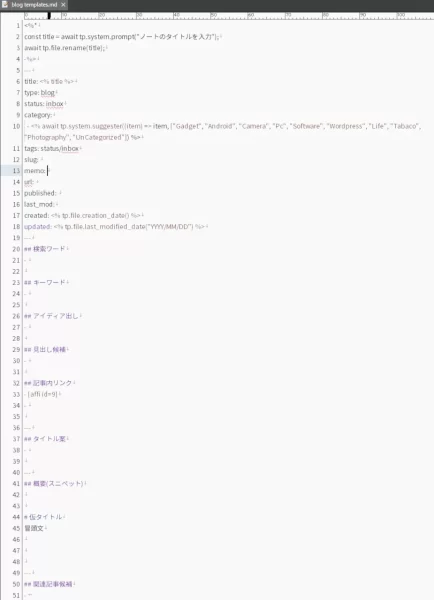
エディタで開いた画像ですが、私が実際に使っているブログ用のテンプレートです。全内容をスクショしようとしたらサイズが大きかったので、必要ならクリックして拡大表示してみてください。
ハイフン3つで囲まれている部分が、ノートプロパティに挿入される内容です。
新規作成時にカテゴリを選べるようになっていたり、ファイル名がそのままノートのタイトルとして使えるようにしています。
Various Complements|文字入力がぐんとラクに
GitHub - tadashi-aikawa/obsidian-various-complements-plugin: This plugin for Obsidian enables you complete words like the auto-completion of IDE. · GitHub
入力履歴・既存ノート・辞書などを参照して、入力補完候補を提示してくれるプラグインです。
ブログでよく使う言葉やフレーズを補完候補として表示してくれるため、繰り返し登場するキーワードをいちいちフルタイピングしなくてよくなります。
文章を書くリズムが途切れにくくなるのが、地味ながらとても助かるポイントです。
また、自分で単語リストを登録する機能もあるため、ブログのシリーズ名や固有名詞をあらかじめ登録しておくのもおすすめです。
プラグインのインストール方法
2026年現在、3つのプラグインはいずれもコミュニティプラグインから無料でインストールできます。
※コミュニティプラグインは開発停止・仕様変更・有料化の可能性があります。
手順はとてもシンプルです。
- Obsidianの設定(歯車アイコン)を開く
- 「コミュニティプラグイン」を選択し、「制限モードをオフ」にする
- 「プラグインを閲覧」から検索し、インストール→有効化する
はじめてコミュニティプラグインを使う場合、制限モードをオフにする確認画面が表示されます。内容を確認したうえで進めてください。
3つのプラグインを組み合わせるコツ
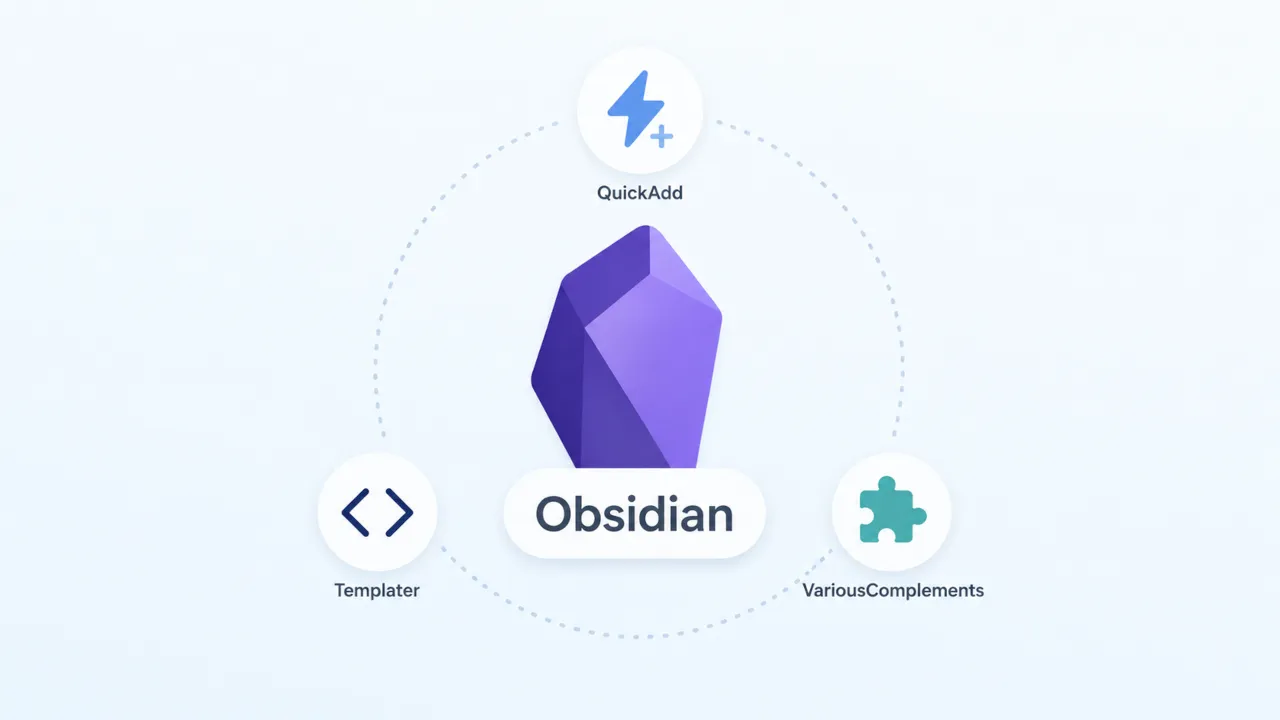
それぞれ単体でも役立ちますが、3つを組み合わせるとさらに効果的です。
おすすめの使い方の流れは以下のとおりです。
- QuickAdd でショートカットを起動し、設定しておいた新規下書きを作成
- Templater があらかじめ用意したテンプレートを自動で挿入し、構成の骨格を整える
- Various Complements が入力中に候補を出してくれるので、文章をスラスラ書き進められる
この流れができあがると、「さあ書こう」という瞬間から本文入力までが非常にスムーズになります。最初はひとつずつ試して、自分のリズムに合った使い方を見つけていくのがおすすめです。
まとめ
Obsidianのプラグインを活用すると、ブログの下書き作業がぐっとラクになります。
今回紹介した3つのプラグインをおさらいします。
| プラグイン名 | 主な役割 |
|---|---|
| QuickAdd | 操作のショートカット化・テンプレ呼び出し |
| Templater | テンプレートの高度なカスタマイズ |
| Various Complements | 文字入力の自動補完 |
はじめは設定に少し時間がかかるかもしれませんが、一度整えてしまえばその後の執筆が見違えるほど快適になります。
まずは自分が「一番めんどくさい」と感じている部分から手をつけてみてください。きっと、ブログを書くのが楽しくなるはずです。
今回、3つに絞って紹介しましたが、もし導入で迷ったら 「QuickAdd」 をおすすめします。
理由は、やりたいことをショートカット一発で呼び出すことができるからです。